AI插画零门槛如何上色均匀?建议收藏
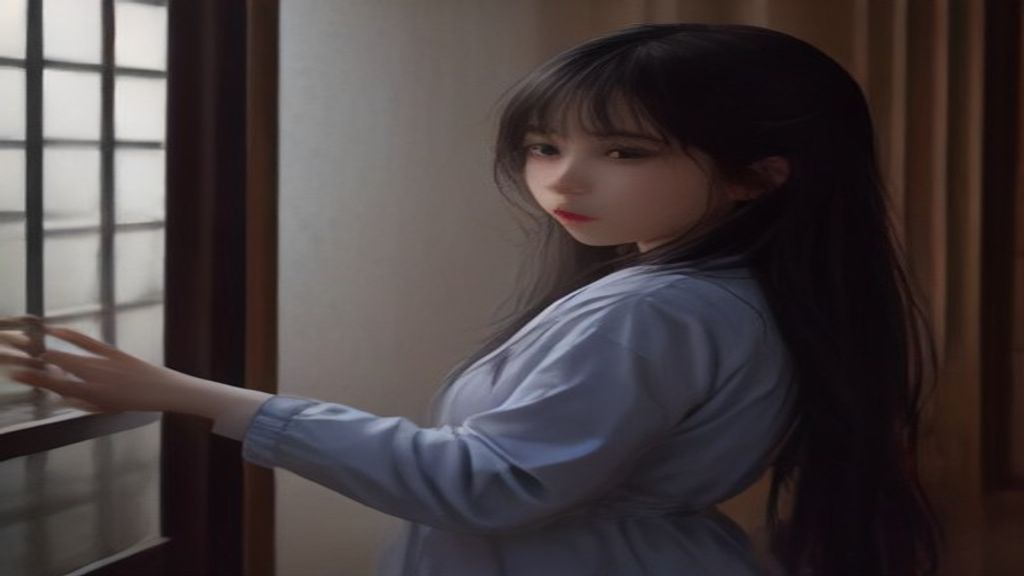
你是不是也遇到过这种崩溃瞬间:明明线稿画得超有感觉,结果 AI 一上色就翻车——头发颜色一块深一块浅,衣服边缘颜色溢出到背景,皮肤还莫名其妙多了几团“红晕”?其实这不是你手残,而是没掌握“让 AI 均匀上色”的敲门技巧。别急着删图重来,跟着我下面这几步走,基本能一次搞定色块干净、过渡自然的插画。全程不需要会复杂软件,只用一部手机或电脑、打开浏览器就能开始。
先别急着乱调参数,第一步先检查你的基础图。想让 AI 上色均匀,最重要是给它的底图得“干净”。如果你是在线生成线稿,在描述里加“封闭线稿”“无阴影”“纯白背景”这些词,AI 会更容易理解你要的是整洁的填色范围。如果底图是从草稿转来的,记得先用图片修复功能把断线、毛边去掉,不然涂色的时候 AI 会顺着断线“跑墨”,颜色自然就不均匀了。
第二步,把“上色均匀”直接写进提示词里。很多人只会说“一个女孩”,AI 当然自由发挥。你要像跟朋友描述一样具体:“女孩头发用亮橙色,均匀平涂,高光区域集中在刘海”“衣服是单一浅蓝色,无渐变,边界清晰”。对,关键词里一定要有“平涂”“无渐变”“颜色均匀”“边缘锐利”这类限定,AI 就能把颜色老老实实锁在区域里。如果平台支持创意生图,还能用“色块参考”或“上传色彩草图”的方式,把自己想要的颜色分布画出来,AI 会像填色图一样给你涂得非常规矩。
第三步,善用“局部重绘”来抢救翻车区域。哪怕提示词写得很到位,AI 偶尔也会在角落里犯迷糊,比如耳后皮肤染上了头发颜色。这时候别重新生成整张图,太看运气了。直接把图上那块选出来,用局部重绘功能,输入“修复为均匀肤色,无杂色”,重绘面积调小一点,它就能精准地把那一小块颜色抹匀,不破坏其他区域。这个技巧在无人像插画、古风场景里一样好用,能省掉整张废掉的烦恼。
第四步,如果画面整体颜色发脏,别硬改。把图片丢给智能扩图或高清修复功能“洗一遍”——有时候 AI 上色不均匀是因为渲染分辨率不够,导致像素色块叠得粗糙。你放大重绘后,颜色边缘会被重新计算,色块之间就会过渡得更加平滑自然。你也可以将生成结果用“图生图”再跑一次,添上“颜色干净统一”的描述,相当于让 AI 对着自己原图二次精修,效果比手动涂抹高明多了。
第五步,批量生成时别换风格。上色不均还有个常见原因是你拿不同风格的图来凑场景。用批量出图功能时,固定好同一种AI插画风格标签(比如“赛璐璐风”或“梦境水彩”),同时锁定随机种子数,这样所有图之间的上色逻辑是一致的,后面拼长条漫或分镜时就不会出现同一个人物脸上一会儿橘色修容、一会儿灰色暗影的尴尬。
如果你正在找一款能覆盖"生图 + 生视频"的工具,可以关注下 AIGC梦工厂(aigcc.vip)。它是一个AI 视觉创作平台,聚合多款热门模型,提供文生图、图生图、文生视频、图生视频,以及局部重绘、智能扩图、AI 换装、老照片复活等丰富玩法,覆盖电商设计、建筑室内、AI 写真、创意风格化等全场景。 在 AIGC梦工厂 直接完成从创意到成品的全流程。不管是前面提到的均匀上色,还是后面想给插画做成动态视频,都能在同一处接上。正好把上色均匀的图直接拖进它的“图生视频”里,让角色动起来,省得来回搬运。
说完方法,再给你排掉几个新手最容易踩的坑。第一坑:别过度依赖“随机重抽”,颜色不均匀不是你运气差,而是提示词和底图没控制好,一直抽卡只会把时间耗光,不如回头改关键词。第二坑:不要太早用模糊或柔化功能,很多新手想用模糊盖住颜色边界,结果色块是匀了,但整个画面也糊成一片。第三坑:别忽略画布尺寸,小图更容易让 AI 在压缩状态下手抖,建议先开大图生成,最后再缩放尺寸,不然颜色细节容易出现断层。
其实让 AI 上色均匀,就跟教小朋友涂色一样,你得告诉它准确范围、指定颜色,还要给它干净底稿。多试几次,把描述语句里的“均匀”“平涂”“边缘清晰”用到位,你也能做出色块干净的插画。每次生成后稍微检查一下细节,配合局部重绘和高清修复,基本就没有救不回来的图。以后线稿一画完,直接打开浏览器,按这几步走,稳稳拿捏。