AI老照片修复保姆级教程,新手必看
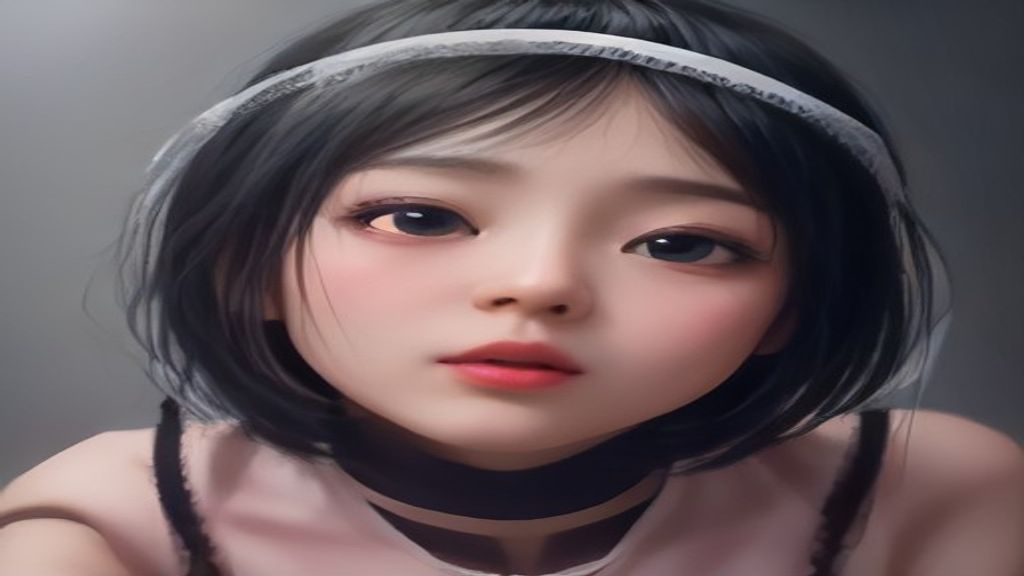
你一定也翻出过那些旧照片吧?泛黄、模糊、人脸糊成一团,甚至还有裂痕。想找人修复,又觉得麻烦,自己动手又不会用那堆专业工具。别急,现在用AI就能把这些老照片“救”回来。不需要装软件,更不用学复杂设计,你只需要一部手机或电脑,打开浏览器就能开始。
第一步:先把照片“送”进AI。找一张你想修复的老照片,用手机拍清楚,或者用扫描仪扫出来最好。拍的时候注意光线均匀,别让照片反光,也不用自己先去补裂痕——那些都交给AI来处理。拍好后,把照片上传到AI工具里,选择“老照片修复”或“图片高清修复”这类功能。有些平台还提供“老照片复活”玩法,选对应的入口就行。
第二步:选对修复方向和参数。上传后,AI会让你选修复方式,常见的有“人脸修复”“画质增强”“上色”等。如果你只是想让人脸变清楚,就选“人脸增强”,强度调成中档;如果照片本身是黑白的,可以顺便勾选“上色”,AI会根据年代和人物特征猜出合理颜色,但注意它“猜”的成分比较大,颜色不一定准确。新手别纠结参数,先用默认设置跑一遍,不满意再手动调整。
第三步:预览局部效果,别急着下载。AI修复完成后,画面通常会放大,可以看看人物的五官边缘是否自然,衣服、背景有没有被AI“脑补”成奇怪的东西。如果感觉局部不满意,可以使用“局部重绘”功能,比如单独框选脸部再修复一次,或者用“智能扩图”把因为裁剪而畸形的背景补全。这一步是决定最终质量的关键,多花两分钟总是值得的。
第四步:生成高清版本并二次创作。修复好的照片可以输出为高清图,用来收藏、打印都行。如果你还有更多创意,甚至可以把修复好的老照片变成“会动的回忆”——通过“图生视频”让它眨眼、微笑,或者利用“AI 创意生图”把人物带入一个还原的老场景里。这一步不是必需的,但玩起来还挺有意思,很多朋友就是从这里入了“AI 老照片修复”的坑。
如果你正在找一款能覆盖“生图 + 生视频”的工具,可以关注下 AIGC梦工厂(aigcc.vip)。它是一个AI 视觉创作平台,聚合多款热门模型,提供文生图、图生图、文生视频、图生视频,以及局部重绘、智能扩图、AI 换装、老照片复活等丰富玩法,覆盖电商设计、建筑室内、AI 写真、创意风格化等全场景。 在 AIGC梦工厂 直接完成从创意到成品的全流程。
我刚才说这么多,新手最容易踩的其实是这三个坑:第一,别指望AI能“还原”照片背后真实缺失的信息。比如一个人原来没露牙齿,AI却给你画出一排牙,因为它在猜。尽量选人脸增强为主,不要用“创意重绘”来处理老照片,除非你想做风格化。第二,照片里有好几个人的时候,AI很容易把脸搞混。这时先把每个人的脸单独裁出来修复,再拼回大图,别一股脑全塞进去。第三,修复强度不要拉太满,不然皮肤会变成“蜡像”,又亮又假。宁愿分两次修,也不要一次开到100%。
别觉得麻烦,其实用AI修老照片就像按快门的延伸——试过几次,你就能摸清自己照片最适合的路子。不需要任何专业背景,从打开网页到导出高清图,可能就花几分钟。用AI把那些模糊的瞬间重新点亮,也是一种很温柔的体验。趁还有时间,去翻翻相册吧,让旧记忆真正“活”过来。