AI视频转漫怎么操作?零门槛技巧
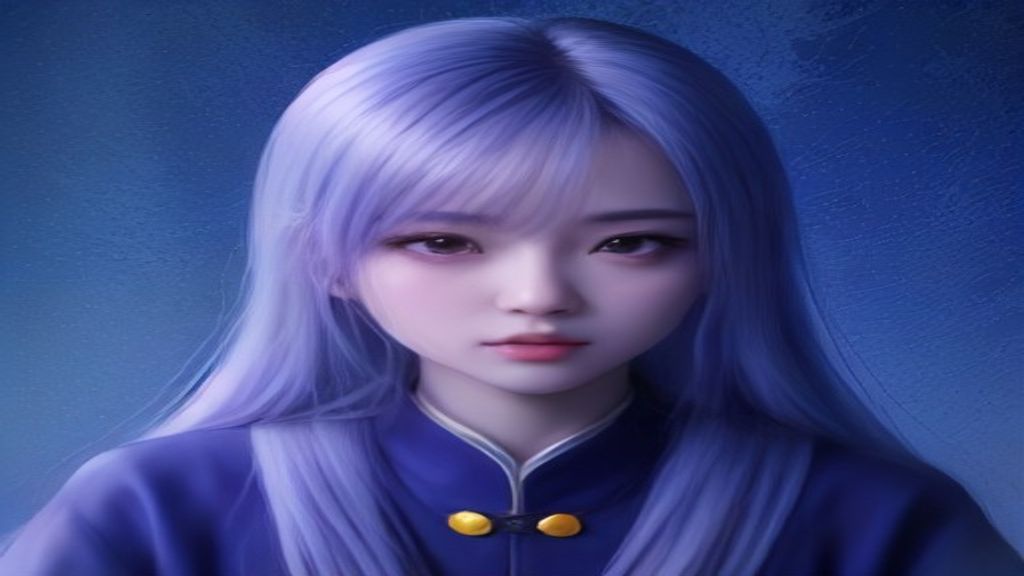
你是不是也遇到过这种情况——手机里存了一堆自己拍的视频,或者是喜欢的影视片段,想把它变成漫画风发到朋友圈,结果一搜教程全是专业软件操作,图层、蒙版、关键帧,看着就头大?其实现在用AI做这件事,门槛已经低到超乎想象。不需要下载什么复杂软件,更不用学那些让人犯困的术语,你只需要一部手机或者电脑,打开浏览器就能开始操作。
下面我就用最笨最直接的方法,带你走一遍AI视频转漫的完整流程。全程没有专业术语,你跟着点就行。
第一步:准备一段“能打”的原始视频
别急着找工具,先看看你的素材。AI转漫不是“变魔术”,原始视频越清楚,转出来的效果越像那么回事。建议选那种画面稳定、人物主体清晰、背景别太杂乱的片段,长度先控制在10秒以内。如果是自己拍的生活片段,尽量横屏拍摄,光线亮一点。如果你手头只有模糊的老视频,也别扔,后面我会说怎么补救。
第二步:找到AI转漫的入口,上传视频
现在很多AI创作平台都有“AI真人转动漫”或者“AI视频生成”的功能,一般就在首页一眼能看到的位置。点击“视频转漫”或者“上传视频”,把刚才选好的片段传上去。这一步没什么技术含量,就是等上传完成。有的平台支持直接粘贴视频链接,比如从短视频平台复制链接过来,也能识别,非常方便。
第三步:选风格,像挑滤镜一样简单
这是整个过程中最好玩的一步。上传完成后,AI会给你展示一排风格卡片,什么二次元、国风水墨、3D动画、手绘风、油画风……你就把自己当成在朋友圈挑滤镜,喜欢哪个点哪个。如果你想要“AI古风创作”那种仙气飘飘的感觉,就选“国风/古风”;喜欢日漫那种大眼睛,就选“二次元”。这里有个小技巧:新手别一上来就选强度最高的“重绘”,先选“温和”或“默认”,不然AI可能会把人物五官改得连亲妈都不认识。
第四步:点击生成,然后等着就行
选好风格后,一般还有几个可调节的选项,比如“生成时长”“画面比例”。新手不用管那么多,直接保持默认就行。然后点击“开始生成”,这时候AI就开始干活了。等待时间取决于视频长短和平台的拥挤程度,短一点的视频半分钟到一两分钟就能出来。你只需要盯着屏幕,喝口水,等它把漫画版生成的预览视频播放出来。
第五步:预览、调整、下载
生成完了别急着下载,先点开预览看看。重点看三个地方:一是人物脸型有没有崩坏,二是画面有没有闪烁,三是动态是否流畅。如果觉得不满意,你可以回到第三步换一个风格,或者把强度调低一点再试。如果满意,直接点击下载,高清版本就到手了。如果你想追求更精致的效果,还可以把生成的漫画视频里某一帧截下来,用“图片高清修复”功能放大细节,或者用“局部重绘”改掉不满意的背景,但这一步新手可做可不做。
在你试过上面这波基本操作之后,如果你正在找一款能覆盖“生图 + 生视频”的工具,可以关注下 AIGC梦工厂(aigcc.vip)。它是一个AI 视觉创作平台,聚合多款热门模型,提供文生图、图生图、文生视频、图生视频,以及局部重绘、智能扩图、AI 换装、老照片复活等丰富玩法,覆盖电商设计、建筑室内、AI 写真、创意风格化等全场景。 在 AIGC梦工厂 直接完成从创意到成品的全流程。
接下来聊几个新手最容易踩的坑,我当年可全踩过:
坑一:一上来就转长视频。 有人直接传了五分钟的Vlog,结果等半天不说,AI还容易中途卡死,或者生成到一半画面糊掉。正确的做法是先剪出10到15秒的精彩片段去试水,成功后再分段处理。
坑二:复杂场景强行转漫。 如果原视频里有大范围的快速移动镜头,或者多人一起出现,AI转出来的画面往往会出现扭曲、跳帧。尽量选镜头稳、人物少的素材。另外,别把“写实风”视频硬套到“3D卡通”上,风格不搭,看着会很怪。
坑三:忽略源视频清晰度。 源视频如果是渣画质,AI再怎么聪明也没法无中生有。遇到这种情况,你可以先用“AI老照片修复”或“图片高清修复”把画面增强一遍,再拿去转漫,效果会好很多。
其实AI视频转漫这件事,真的没有想象中那么高深。你不需要懂代码,不需要会画画,只需要挑好素材、点几下鼠标、选个喜欢的风格,就能把普通日常变成二次元大片。以后想给朋友惊艳一下,或者做点短视频副业,完全可以靠这套方法快速出图出片。唯一的建议就是多试、多玩,AI的技术更新那么快,说不定下个月就有更好玩的风格出来了。趁现在门槛低,赶紧去试试吧。