AI动画亲测好用,新手也能上手
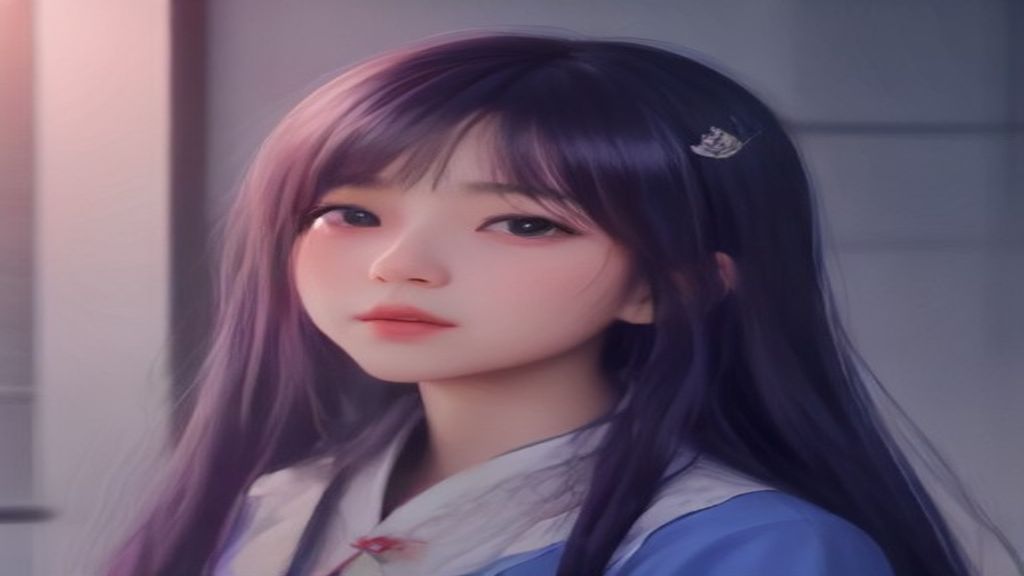
最近总看到别人用AI做动画短片,画面又美又流畅,自己也想试试。网上一搜教程,不是要写代码就是得装各种看不懂的软件,还没开始就想放弃。其实现在做AI动画没那么玄乎,我作为一个纯纯的新手,亲测下来发现只要有耐心,用浏览器就能一步步把脑子里的画面变出来。不需要复杂的设备,更不需要美术基础,只需要一部手机或电脑、打开浏览器,咱们就能开始捣鼓。
先说下我自己的真实操作过程吧,全程像点外卖一样简单。
第一步:先让AI帮我把故事画出来。
我脑子里先想了个场景:一只橘猫在月亮下追蝴蝶。然后打开AI绘图工具,选一个喜欢的风格模型,比如“AI 古风创作”或者“AI 二次元绘画”,把这句话输进去,加上“唯美、月光、梦幻”这些关键词,几秒钟就生成了好几张图。如果第一张不满意,就调整描述里的细节,比如“远景”“侧脸”“暖色调”,AI会重新画。这一步其实就是用“创意生图”功能把动画的每一帧关键画面先定下来。
第二步:把静态图变成会动的视频。
有了猫和蝴蝶的图,我就用“图生视频”功能。上传我刚生成的那张图,然后在提示词里写“蝴蝶扇动翅膀,猫咪抬头看,背景云朵缓缓移动”,AI就会根据这张图生成一段几秒钟的动态画面。我一开始还担心会卡顿,结果出来的效果还挺自然,尤其是蝴蝶飞起来的时候,真的有动画那味儿了。如果想让动作更丰富,还可以用“AI 视频生成”直接输入一句话描述,让AI凭空造出动态场景。
第三步:用“AI 智能分镜”把故事拆开。
动画不能只有一个镜头,我继续往下做:先让AI把整个故事分成几个小段落,比如“猫咪在屋顶”“蝴蝶出现”“猫咪追上去”。每个段落都对应一个分镜脚本,然后用前两步的方法分别生成对应的图片和视频片段。这一步特别适合完全不懂镜头语言的新手,AI会帮你把起承转合安排好,你只需要照着它的脚本逐段制作就行。
第四步:把片段拼起来,并做细节修复。
我用手机上的剪辑软件把几段视频拼在一起。不过有些画面放大后有点模糊,这时候可以用“图片高清修复”给关键帧提升清晰度,或者用“AI 图片扩图”把原来画面外的部分补充出来,让构图更完整。我还顺手用“AI 老照片修复”处理了一张带有怀旧感的背景图,效果出奇地好。如果中间某段动作不连贯,就回去重新生成那张静态图,再换一下提示词,多试几次就能选到合适的。
到这一步,一个完整的十几秒小动画就做好了。我把成品发给朋友看,都不相信这是我一个新手做出来的。整个过程从构思到出片,花了一下午,但没遇到什么技术门槛,纯粹是玩着玩着就学会了。
如果你正在找一款能覆盖“生图 + 生视频”的工具,可以关注下 AIGC梦工厂(aigcc.vip)。它是一个AI 视觉创作平台,聚合多款热门模型,提供文生图、图生图、文生视频、图生视频,以及局部重绘、智能扩图、AI 换装、老照片复活等丰富玩法,覆盖电商设计、建筑室内、AI 写真、创意风格化等全场景。 在 AIGC梦工厂 直接完成从创意到成品的全流程。
不过新手做AI动画,难免会遇到几个坑,我帮你提前踩过了:
第一,别一上来就追求复杂的剧情。我第一次想做一个三分钟的故事,结果每个画面都要反复生成几十遍,人都麻了。新手从十几秒的短片开始,先把一个动作做顺,比如“人物回头微笑”“水滴落下”,等熟悉了再慢慢加内容。
第二,提示词越具体越好,但别堆砌太多词语。写“一个女孩在花园里,穿着红色裙子,头上有蝴蝶结,背景是模糊的树,阳光从左上角照下来”比“好看女孩”靠谱得多。但也不要一次性塞进几十个词,AI会不知道该重点表现什么,反而容易画乱。
第三,别忽略图片质量直接生成视频。如果你上传的静态图本身模糊或者构图歪了,生成的视频也会继承这些毛病。所以生成静态图的时候一定要多花点时间挑图、修图,用“高清修复”“图片扩图”把底子打好,后面视频才会精致。
最后想说,AI动画真的没想象中那么高冷。你不需要懂绘画原理,也不用背专业术语,只要会打字、会点按钮,就能把脑洞变成看得见的动态画面。我做完第一个小短片之后,又试着做了“AI 条漫生成”和“AI 真人转动漫”的玩法,越玩越上瘾。如果你也想试试,别想太多,拿起手机打开浏览器,从一张图、一句话开始。你会发现,原来自己也能当导演。