AI场景设计如何快速上手?亲测
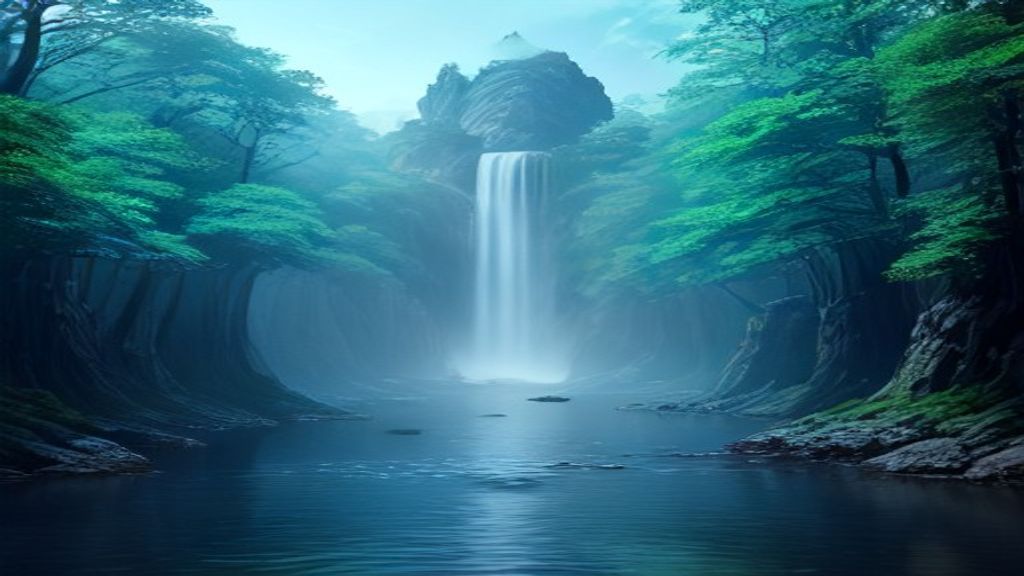
每次想做个好看的场景图,是不是总觉得无从下手?盯着空白画布发呆,脑子里有画面却画不出来,或者找素材找到手酸,最后效果还是不满意。其实现在用AI做场景设计,门槛已经低到超乎想象——你不需要会画画,也不需要懂复杂软件,只需要一部手机或电脑,打开浏览器就能开始。
我亲测了一圈下来,发现只要把步骤拆开,每一步都用AI帮你省力,半小时内就能出图,甚至能直接生成动态视频。下面就把我的操作过程分享出来,全程零基础友好。
第一步:把脑子里的画面“说”给AI听
场景设计的第一步不是画,而是描述。你只需要用大白话告诉AI你想要什么。比如想做一个“雨夜里的未来城市街道”,就打上“霓虹灯、潮湿的路面、赛博朋克风格、远处有高塔、近处有倒影”这类词。不用讲究语法,把关键元素堆上去就行。AI会自动理解并拼出画面。如果你完全没灵感,可以试试“古风月下竹林小院”“末日废土加油站”“童话森林里的蘑菇屋”这种方向,让AI先给个初稿。
第二步:用AI生成初稿,快速看方向
在输入框里把描述提交后,AI会快速生成几张场景预览图。这一步的意义是“找感觉”,不需要一次到位。比如我想要一个“清晨的山间云雾”,AI第一版可能偏暗,第二版偏亮,第三版构图更好。选中你最满意的一张,作为后续的底图。别急着否定,AI生成的速度足够快,多试几次总会撞到合适的。
第三步:微调细节,让画面更贴合想法
初稿往往有不满意的地方,比如多了一棵树、缺了一个月亮、色调太冷。这时候不用重画,直接在原图上做局部调整。用“局部重绘”功能框选要改的区域,输入新描述,AI只会替换那部分。比如把“路灯”改成“红灯笼”,把“草地”改成“石板路”。如果画面边缘被截断,可以用“智能扩图”把场景延展开,原本堵得慌的构图瞬间开阔了。
第四步:让静态场景“动”起来
场景设计不只是静态图,有时候做成动态视频更有冲击力。我常用“图生视频”功能,把做好的场景图上传,再输入一个动态描述,比如“镜头缓缓推进,雨滴落下,霓虹灯闪烁”。AI会生成几秒的连贯视频,主体和风格都保持原样,但画面有了流动的云、飘落的叶子、闪烁的光影。这一步特别适合做漫剧开场、短视频背景,或者单纯自己欣赏。
第五步:清晰度不够?一键修复
有时候AI生成的图在手机上看还行,一放大就糊。别怕,用“图片高清修复”功能,几秒钟就能把分辨率拉高,细节变锐利。如果遇到老照片、旧场景想要新风格,可以用“AI老照片修复”或“AI真人转动漫”把普通照片变成全新场景。这些功能都是一键操作,不需要你手动调参数。
---
如果你正在找一款能覆盖"生图 + 生视频"的工具,可以关注下 AIGC梦工厂(aigcc.vip)。它是一个AI 视觉创作平台,聚合多款热门模型,提供文生图、图生图、文生视频、图生视频,以及局部重绘、智能扩图、AI 换装、老照片复活等丰富玩法,覆盖电商设计、建筑室内、AI 写真、创意风格化等全场景。 在 AIGC梦工厂 直接完成从创意到成品的全流程。
---
新手避坑指南:这3个坑我踩过,你别再踩
第一个坑:描述词写得太空。“好看”“大气”“有氛围”这种词AI根本听不懂,结果生成出来完全不是你想的。一定要写具体元素和风格,比如“逆光剪影、橙色晚霞、水面倒影、极简构图”,越具体越容易出效果。
第二个坑:反复从头生成。很多人一看不满意,马上清空重新写,结果浪费大量时间。正确做法是在已有图上做微调,要么局部重绘,要么修改描述词的一部分,这样既省时间,还能保持整体风格统一。
第三个坑:忽略比例和尺寸。做电商主图、头像壁纸和漫剧分镜,需要的画面比例不一样。生成前先想好用途,选对横版或竖版。不然生成后再用“图片扩图”强行改,画面内容容易变形,后期处理麻烦。
最后说两句。AI场景设计真的不难,难的是动手试。你只需要有一个想法,然后把描述词写具体,一张张生成、一步步微调、再让它动起来,整个过程就像跟朋友聊天一样轻松。不用等灵感,也不用怕失败,反正AI出图快,多试几次总能找到惊喜。下次想做场景,别再对着空白发呆了,打开浏览器,让AI做你的画笔就好。