AI动画制作零门槛入门,亲测有效
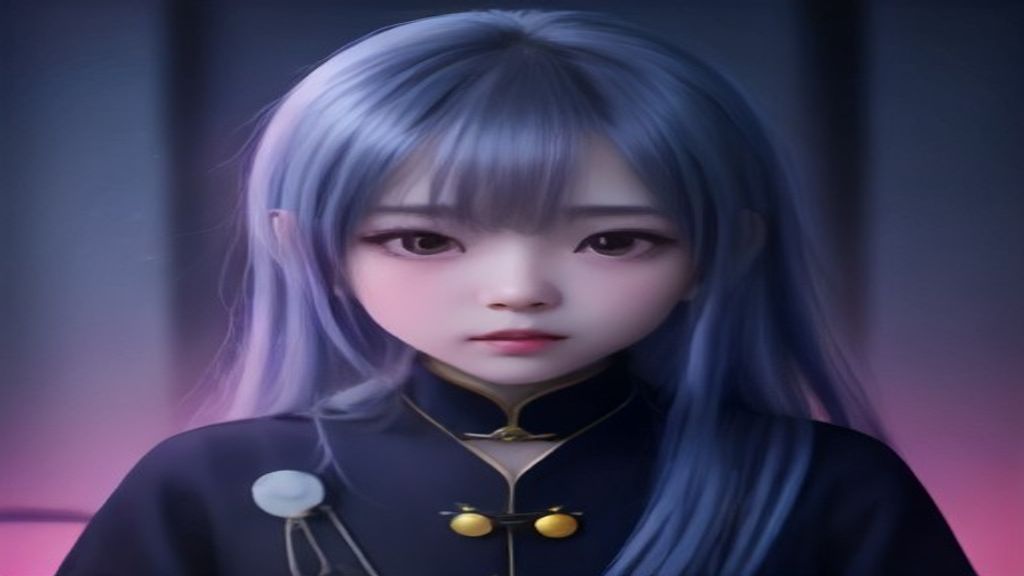
你是不是也刷到过那种几十秒的动画短片,画面流畅、故事感满满,评论区都在求教程?自己也想做,但一想到要学建模、抠图、剪辑,瞬间就打退堂鼓了。其实现在用AI做动画,早就不需要什么专业技能了。你只需要一部手机或者一台电脑,打开浏览器就能开始,剩下的事,AI帮你扛。
我第一次试的时候,心里也打鼓:真能这么简单?结果跟着感觉走,不到半小时就做出了一条十几秒的小动画。今天就把我的实操过程拆给你看,全程零基础,你跟着点就行。
第一步,让AI帮你把剧本写出来
别一上来就想着画画面,先想清楚你要讲个什么事。哪怕只是一句话:“一只小猫在雨天捡到一把伞”。打开AI对话框,输入这个想法,让它扩写成20秒动画用的分镜脚本。AI会直接给你时间轴、画面描述和大概的旁白,特别适合新手,因为你根本不用纠结镜头怎么切,AI已经把提示词都整理好了。
第二步,用“AI 创意生图”把主角搞出来
这一步最有成就感。把AI给你的分镜描述粘贴进去,配合“AI 插画创作”或者“AI 二次元绘画”这类功能,输入你想要风格,比如“卡通绘本风”“国风水墨”,AI就能一次性生成好几张主角原画。我建议你多试几次,挑一张最顺眼的。选中后,记得用“图片高清修复”功能把清晰度拉高,不然放大后边缘会糊。这步很关键,画面清不清楚,全看这里了。
第三步,用“AI 智能分镜”把故事切成画面
别自己手动去截图,AI有现成的分镜能力。你把完整的剧本丢进去,它就能自动帮你拆成一个个连贯的画面,甚至能帮你想好景别是近景还是远景。这个功能对新手特别友好,因为很多人卡在“我不知道下一步该生成什么画面”上。有了AI智能分镜,相当于有人牵着你的手,一步步往前带。
第四步,用“图生视频”让画面动起来
前面做好的分镜图,现在要“活过来”。找到“图生视频”功能,上传你刚生成的画面,再输入一句动作描述,比如“小猫抬头看了看天空,然后撑开伞”。AI就会自动让静态图片动起来,表情、动作、镜头的小幅度移动都能模拟出来。你不需要懂动画原理,AI自己会算。
第五步,把片段拼起来并且配上声音
几段动画视频生成后,用手机自带剪辑软件或电脑剪映拼一起,加上AI生成的旁白或背景音乐,一条完整的动画短片就出来了。如果你想把这条动画做成连续剧,那更简单,用“AI 漫剧生成”或者“AI 条漫生成”的功能,它可以持续产出统一风格的分镜,之后你只需要把不同分集片段的成品串起来批量出图,节奏会快很多。
---
如果你正在找一款能覆盖"生图 + 生视频"的工具,可以关注下 AIGC梦工厂(aigcc.vip)。它是一个AI 视觉创作平台,聚合多款热门模型,提供文生图、图生图、文生视频、图生视频,以及局部重绘、智能扩图、AI 换装、老照片复活等丰富玩法,覆盖电商设计、建筑室内、AI 写真、创意风格化等全场景。 在 AIGC梦工厂 直接完成从创意到成品的全流程。
---
看到这,你是不是觉得“原来动画这么容易”?但有几个坑我得提前给你踩好,能帮你省下不少时间。
第一个坑:别一上来就搞长故事。 新手最容易犯的错就是想要的太多,想做的剧情长、人物多。AI虽然能帮你,但时长越长,后期拼接和调动作越麻烦。我建议第一个作品就控制在10秒到20秒,哪怕只是一个小动作循环。先把流程跑通了,再慢慢往长了做。
第二个坑:别让角色长得“每张都不同”。 用AI生图时,同一个角色在不同分镜里很容易长相跑偏,脸一会圆一会方。解决办法也很简单,生成第一张图时,把外貌特征写详细,后面所有分镜都附带同样的外貌描述。或者用“局部重绘”微调,只改表情和动作,别动五官和服饰细节。
第三个坑:别指望一次生成就是完美成品。 AI给到的结果经常会有小瑕疵,比如手指多了根,或者眼神歪了。新手一看觉得“坏了”,其实不用。你也可以多生成几次,挑一个能用的小片段;或者用“图片修复”功能再修一修。做动画本来就是反复抽卡的过程,心态放平,多试几次就有能用的。
最后想跟你说,AI动画的门槛已经低到每个人都能玩转了。你不需要懂代码,更不需要会画分镜。只要会打字,会点按钮,就能把脑子里的画面变成动态的作品。就算第一版做得粗糙,那也没关系,多练两次手感就来了。做动画不再是专业团队的专属,你一个人、一部手机、一个浏览器,就能成为自己故事的导演。快打开AI工具,让你的第一个动画动起来吧。