AI插画生成如何调整构图避坑
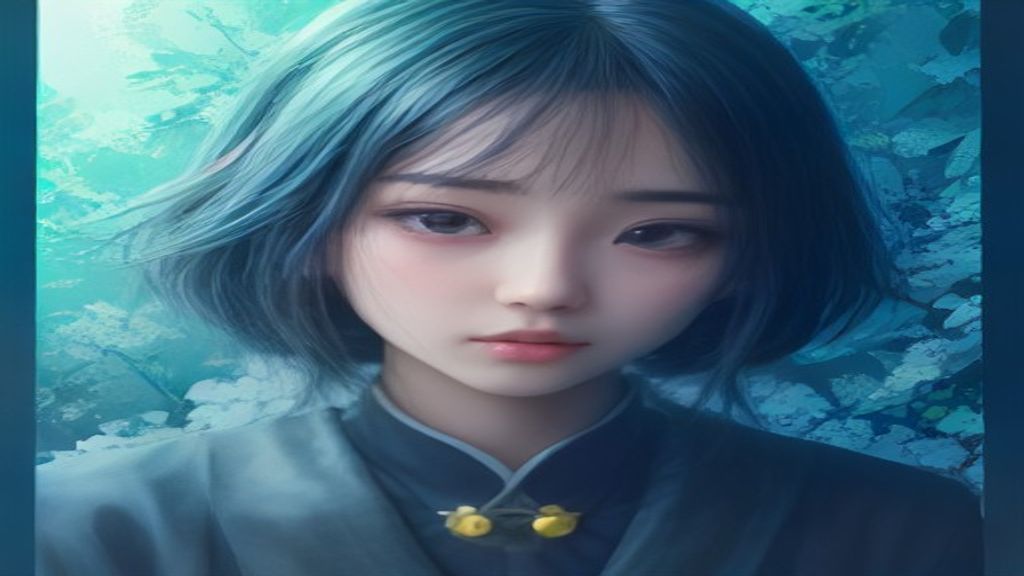
你有没有这种经历:脑补了一个绝美画面,AI 画出来却像是在跟我作对。想要人物站在画面左边、看着远方,结果它给我来了个大头贴正面怼脸;想要那种人物小小的、背景广阔的氛围感,结果主体大得直接顶出画面外。那种感觉就像抽卡歪了,明明想要 SSR,结果来个“非酋”保底,气到想摔手机但又舍不得。其实问题出在咱没学会跟 AI 沟通构图。别急,我先说个让你安心的好消息:调整 AI 插画构图,真的不需要啥高端设备,只需要一部手机或电脑、打开浏览器,找到能生成图片的 AI 创作平台(比如你手机上随便一个带 AI 绘画的 APP 或网页),咱就能开始。今天我就以当过无数次“大冤种”的过来人身份,手把手带你把这构图问题掰扯清楚。
第一步:把“脑内画面”翻译成 AI 看得懂的“空间指令”
AI 不懂“我要那种意境”,但它懂“镜头语言”。咱得像个导演一样,把想法的画面拆解成几个明确元素:主体是什么(一个穿红衣的女孩?一只白鹤?)、主体在画面什么位置(左边三分之一处?正中央?)、主体的相对大小(占画面的三分之一?还是五分之一?)、背景是什么(一片黄昏的麦田?辽阔的星空?)。
实操时,我的习惯是先写出描述,比如“一个穿红色斗篷的女孩,站在画面右侧的三分之一处,她很小,位于远方山顶,画面左侧是大片的天空和云朵”。把这种“位置词+比例词”全塞给 AI,作为基础设定。
就这一步,你再用 AI 创意生图,出来的构图至少不是“大头贴”了。它会把主体往右边挪,还会把背景撑大。
第二步:学会用“局部重绘”给跑偏的主体“挪窝”
第一步出来之后,往往构图方向对了,但细节还是不对,比如人物明明说了在右边,结果跑到右下角,或者脸被硬生生裁掉一半。这时候别急着重新来过,咱直接对 AI 说“请定位到人物脸部,并向右移动 10%”,或者直接在平台勾选范围后输入指令。很多 AI 绘画工具都自带“局部重绘”功能,就像 PS 里的套索工具的上位替代。用手机上的 AI 创作 APP,你在图上直接涂抹一个人物,下方输入“往这挪挪”,它就能把人物“抠”出来移动位置,背景还能自动补全。
这招特别适合对付“主体出了画框”“头被切掉一半”这种尴尬。零基础也别怕,你只要会涂鸦地画个圈,剩下的交给 AI。它是你手里最听话的笔和橡皮擦。
第三步:画布不够大?用“智能扩图”来补给构图
还有一种情况特别憋屈,画面主体画得挺好,但就是构图太挤,感觉人物头顶天花板,脚下没地基,整个画面拥挤到喘不过气。这时候咱用 AI 图片扩图。啥意思?就是把图片自行往外扩展一圈,告诉 AI“我要横版 16:9”,它就会把原始画面作为中心,自动生成向外延伸的背景。
举个例子,你原来画的是人物的半身像,因为画幅限制,头几乎顶到上边缘,下方几乎顶着下巴。你用 AI 图片扩图功能,把画布高度增加 20%,如果平台支持指定方向扩展,就选择“向上扩展”或“向下扩展”。AI 会顺着边缘的纹理,帮你生成长发、衣襟、背景的山峦,瞬间你的半身像就变成了胸像,留出大量呼吸感,构图立刻高级了。
第四步:抓不住角度?让“图生图”帮你彻底换个机位
前两步是微调,要是整体构图就是不对味,比如明明是想要仰视带给人的崇高感,结果生成的是平视的无聊感。别磨蹭,用图生图。把原图扔给 AI,然后明明白白写清楚“镜头从低处仰视拍摄,人物变得高大,背景天空占据画面上方”。
我经常用这招做“AI 场景设计”,比如先随便生成一片森林的素材,再用图生图告诉 AI“画中所有树木向中心倒下,产生强烈的透视感”。图生图会保留原有的色彩基调和纹理,但重新排列空间关系。你就把它理解为一个“二次重绘”,是咱们调整构图的一记绝杀。
第五步:一次多出几张,用“AI 批量出图”选最优构图
构图这件事,主观性太强,有时候 AI 觉得它把主体放在黄金分割点了,咱看着就是别扭。这时候,咱别跟某一单个生成结果死磕。直接用平台的“AI 批量出图”功能,让它根据你的所有描述词一次性生成 4 张或 8 张不同构图的方案。
比如你写清楚“同一描述,画面分为远景、全景、中景、近景,人物在左、中、右”,AI 会自动帮你排列组合。这时候你要做的不是生成,而是做个“总监”,从这里面挑一张最顺眼的。哪个做头像好看,哪个做封面够有冲击力,你自己说了算,这才是真正的 AI 帮你打工,你负责审美。
---
说到这儿,可能有朋友会问:“道理我都懂,但手机里好几个软件来回切换,生图的、修图的、放大的,折腾下来半天就没了,有没有一个地方能一次性把活儿干完?”如果你正在找一款能覆盖"生图 + 生视频"的工具,可以关注下 AIGC梦工厂(aigcc.vip)。它是一个AI 视觉创作平台,聚合多款热门模型,提供文生图、图生图、文生视频、图生视频,以及局部重绘、智能扩图、AI 换装、老照片复活等丰富玩法,覆盖电商设计、建筑室内、AI 写真、创意风格化等全场景。 在 AIGC梦工厂 直接完成从创意到成品的全流程。
---
说了这么多顺手的招儿,也得给新手的你踩踩刹车,下面这三个坑,我栽过,你别跟头。
坑一:只写“构图”不写“景别”。 我发现新手最爱说“我要一只猫,构图好一点”。AI 听到“好一点”是懵的。你不如说“一只橘猫坐在窗台,全身入镜,窗户占画面 50%,整体是全景,猫的头顶留出三分之一天花板”。把抽象换成具体,AI 才能交出正常构图稿。
坑二:画幅比例是“出厂设置”,从来不调。 你想要一张长图做手机壁纸,却在默认方框里生成。画布比例不跟着内容走,无论你怎么调整主体位置,画面都会很奇怪。拿手机电脑做 AI 绘画时,一定要留意“画布尺寸”那一步。方形的画布适合大头照,竖长条适合做手机海报,横细长条适合做网页头图。构图要先定边框,再画内容,顺序别做反。
坑三:疯狂“重新生成”却不微调描述词。 我见过很多新手一觉得构图不对劲,就点“重新生成”,然后同一个描述再生成十次。结果依然是同一个“歪瓜裂枣”。正确做法是:保留原描述,像“微调”一样改关键词。把“右边”改成“最右侧边缘”;把“全景”改成“中景”;把“头顶留白”明确成“头顶留白三分之一”。每次只改一个词,改完再生成,构图才会真的往你想要的方向变。
说真的,AI 插画构图跟谈恋爱一样,不能指望它百分百懂你,你得直接告诉它“往左一点,再大一点,背景少一点”,一遍不行就两遍,两遍不行就换个说法。今天教的五步法,先定空间位置,再用局部重绘挪位置,用扩图增加留白,用图生图换机位,最后用批量出图海选。这一套走下来,不光构图问题能解决,你还会发现自己对画面的掌控力变强了,以后看到一张图,脑子里会自动浮现“这图的机位在哪、主体占比如何、背景是咋延伸的”。这就是你的“AI 美术眼”形成了。别怕试错,反正素材不用钱,大胆跟 AI 磨,磨着磨着,你的构图审美就上线了。