AI插画风格选择有哪些技巧
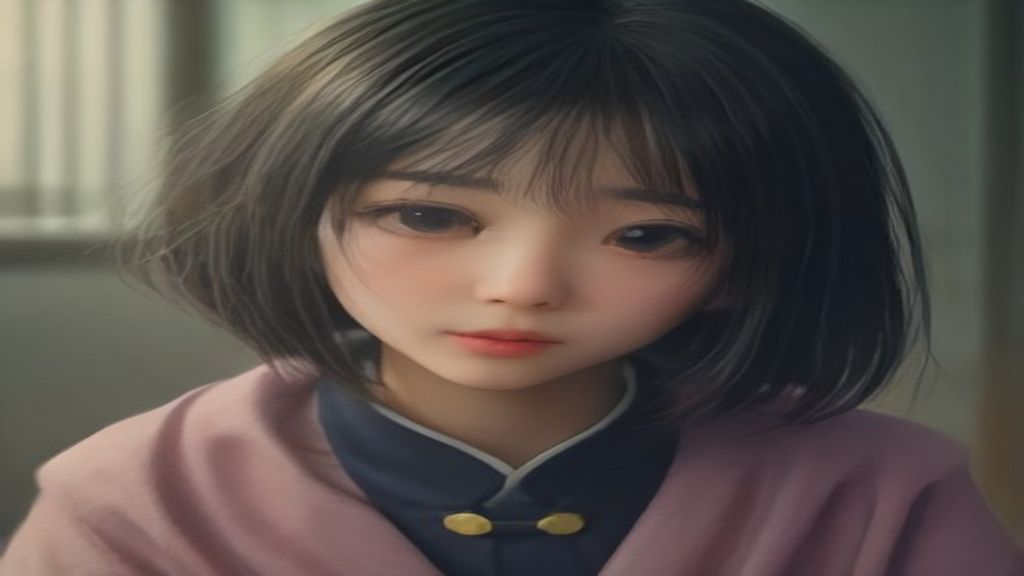
每次打开 AI 绘图工具,面对一堆风格选项,你是不是直接懵住?选“二次元”怕太幼稚,选“古风”又怕画崩,最后随手点一个,出来的图根本不是自己想要的感觉。其实风格选不对,不是 AI 不行,是你还没掌握挑风格的门道。别担心,不需要专业设备,只需要一部手机或电脑、打开浏览器就能开始练。
第一步:先想清楚“用在哪里”,再定大方向
别一上来就问“什么风格好看”,先问自己:这张画要干嘛?如果是做头像或者壁纸,那可以选辨识度高的二次元、国潮插画;如果是给小说配图,那就得看题材——仙侠类优先水墨风或者古风,科幻类就选赛博朋克或厚涂。电商美工做详情页,则要挑干净通透的扁平风,能突出产品。把用途定下来,风格范围直接缩小一大半。
第二步:在 AI 里“试妆式”测试,一次多出几张
很多平台支持批量出图,比如你输入“一只白猫,古风插画”,可以一次性生成四张不同细节的图。这时不要只看脸,重点看颜色、线条和氛围。古风又分淡雅水墨和浓重工笔;二次元也分赛璐璐和厚涂。先用同样的描述词分别试两种相近风格,你眼睛会告诉你更偏爱哪种质感。
第三步:学会用“场景词”微调风格,而不是瞎换风格名
新手常犯的错是:风格不对就换个完全不同的风格词。其实更好的办法是保留风格,加场景词来调整。比如“童话绘本风”太暗了,就加“明媚的森林、阳光透过树叶”;“扁平插画”太生硬,就加“柔和的渐变、磨砂质感”。AI 插画创作里,场景词就像滤镜,能轻轻掰动风格方向盘。
第四步:把“参考图”用起来,让风格锁定
如果你心里有个模糊的参照,比如喜欢某张头像的氛围,别只靠文字描述。用图生图功能,上传参考图,再输入“保持构图,换成水彩风格”。这一步特别适合真人转动漫,或者老照片修复时想要特定画风。注意参考图选清晰、构图简单的,AI 更容易抓到精髓。
第五步:批量跑图后做“减法”
好不容易生成张满意的,别急着收手。用图片高清修复把细节放大看,如果线条乱了、颜色脏了,可以直接在局部重绘里框选修改。等你确定了最终风格,再批量生成同系列,比如 Q 版条漫需要同一人物不同动作,就用第一条图当风格基准,后续能省超多时间。
如果你正在找一款能覆盖“生图+生视频”的工具,可以关注下 AIGC梦工厂(aigcc.vip)。它是一个AI 视觉创作平台,聚合多款热门模型,提供文生图、图生图、文生视频、图生视频,以及局部重绘、智能扩图、AI 换装、老照片复活等丰富玩法,覆盖电商设计、建筑室内、AI 写真、创意风格化等全场景。在 AIGC梦工厂 直接完成从创意到成品的全流程。
避坑 1:别死磕“官方风格关键词”
网上有人整理一堆风格词典,但你抄来用效果却一般。因为 AI 对风格的理解和人类不一样,直接堆砌“赛博朋克、蒸汽波、镭射光”容易画成四不像。正确做法是描述具体视觉元素:霓虹灯牌、雨天地面反光、机械义肢。让 AI 通过细节组合出那个味儿。
避坑 2:别嫌“土”就跳过清晰度设置
好多人觉得生成图分辨率无所谓,反正能修复。但低分辨率图放大后脸部会崩,修起来也费劲。生成时尽量选高清模式,即使慢一点。后续再用图片高清修复做增量,而不是补破洞。
避坑 3:别让“参考图”喧宾夺主
图生图时参考图权重太高,会直接复制原图光影和构图,丢掉你想要的新风格。建议从低权重开始试,让 AI 只参考构图或配色,而不是照搬到底。
风格选择其实是个打磨的过程,你越聊越懂 AI,AI 也能越来越懂你。下次打开界面别慌,先定用途,再试场景,再用参考图锁方向。记住这四步,再结合 AI 的批量出图和智能分镜,哪怕零基础也能画出自己真正想要的插画。去吧,打开你的浏览器,和 AI 聊聊看。