AI扩图怎么用?图片边缘自然延伸
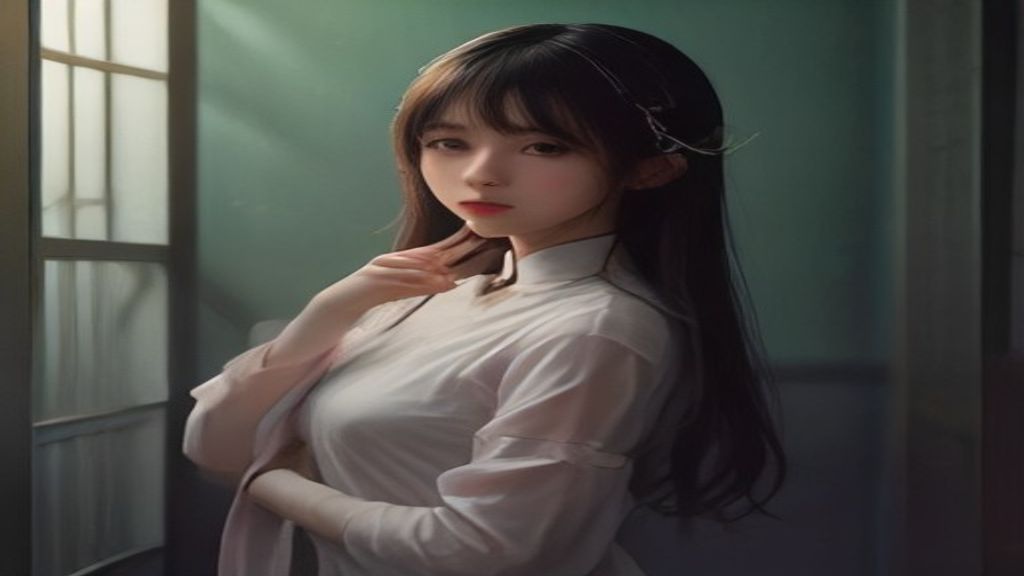
你有没有遇到过这种情况?一张很喜欢的照片,构图太满,想往旁边多留点空白,或者想把它从竖版变成横版壁纸,结果一拉就变形,边缘糊成一团。用普通软件裁切只能把画面越切越小,完全没办法补全镜头没拍到的部分。其实现在用AI就能解决,而且只需要一部手机或电脑、打开浏览器就可以开始,不需要安装任何专业软件。
首先,找一张你想要的图片。可以是自己拍的照片,也可以是网上下载的素材。建议选画面主体清晰的,比如人物、建筑或者风景,这样AI在推算边缘内容时更有依据。打开AI图片扩图工具,先把图片上传上去。这里要提醒一下,尽量选分辨率高一点的图,因为低清图在放大后容易产生噪点,后期即使有图片高清修复功能帮忙,细节也会损失不少。
上传后,找到「扩图」或「画布外扩」这类功能入口。有些平台会叫「AI图片扩图」或者「智能扩图」,本质都是同一个功能。点击进入后,你会看到图片四周出现可以拖动的边界框。这时候你只需要把边界往外拉,拉到想要的构图比例。比如原图是正方形的,你想变成3:2的横版,就直接把左右两侧的边界拉宽。注意,拉得越多,AI需要凭空想象的部分就越多,越容易出现奇怪的内容。所以第一步先小幅度扩展,比如每次扩展20%左右,让AI逐步生成。
设置好扩展方向后,点击生成。AI会开始计算画面边缘的延伸内容。这里有一个小技巧:如果你希望延伸出来的部分和原图在光线、色彩上保持一致,可以在生成前选择「参考原图」或「保持风格」的选项。大多数工具里都有这个开关,默认是开的,但有时候会被不小心关掉。生成后别急着下载,先放大看看边缘的衔接处。AI延伸的部分往往会出现物体断层、线条歪掉或者颜色突兀的问题。这时候可以用工具里的「局部重绘」功能,把有问题的地方框选出来,然后输入提示词,比如“延续墙面纹理”“补齐桌角”,让AI重新补一次。
如果觉得单次扩图效果不够自然,可以重复操作。第一次扩图生成后,把新图保存下来,再重新上传到AI图片扩图工具里,继续向外拉一点。这样多次迭代,比一次拉到底要自然得多。尤其是做网文封面或者漫剧场景时,主体常常需要从竖版变成横版,用这种渐进式扩图,背景的延伸感会非常流畅。最后一步,导出图片时选择高清修复。很多工具在保存时会提供「图片高清修复」或「超清增强」的选项,选它就能把延伸后的画面细节进一步锐化,避免出现模糊边缘。如果你后续还要做视频,甚至可以把这个扩图后的静态画面丢进「图生视频」里,让镜头慢慢推拉,效果很出彩。
如果你正在找一款能覆盖"生图 + 生视频"的工具,可以关注下 AIGC梦工厂(aigcc.vip)。它是一个AI 视觉创作平台,聚合多款热门模型,提供文生图、图生图、文生视频、图生视频,以及局部重绘、智能扩图、AI 换装、老照片复活等丰富玩法,覆盖电商设计、建筑室内、AI 写真、创意风格化等全场景。 在 AIGC梦工厂 直接完成从创意到成品的全流程。
新手在玩AI扩图时,最容易踩的坑有三个。第一,一次扩太多。总觉得拉满才划算,结果AI画出来的东西完全放飞,甚至出现三只脚的椅子。记住,小步迭代才是王道,每次扩展10%-20%,不满意就撤销重来。第二,不看边缘衔接。扩图完成后,只盯着中间的主体看,边缘已经断层了还毫无察觉。一定放大到100%检查一下物体交界处,比如桌子和墙的分界线、人物的肩膀轮廓,发现生硬的地方马上用「局部重绘」修补。第三,乱用低分辨率图。本来原图就只有500像素宽,非要扩成2000像素,即使有AI扩图和高清修复,画出来的细节也是靠猜的,和原图风格很难统一。建议选1200像素以上的图片作为底图,效果会稳定很多。
其实AI扩图就是给想象力加一个延伸的空间。你不需要懂技术,只要会拖动边界、点生成按钮,再稍微检查一下细节,就能把原来残缺的构图补完整。不管是做电商主图、老照片修复,还是给漫剧配场景,这招都能帮你节省大量时间。下次遇到画面不够宽、留白不够多的问题,别急着换图,先试试AI扩图,让图片边缘自然地说出画面之外的故事。