AI二次元角色怎么画?零门槛教程
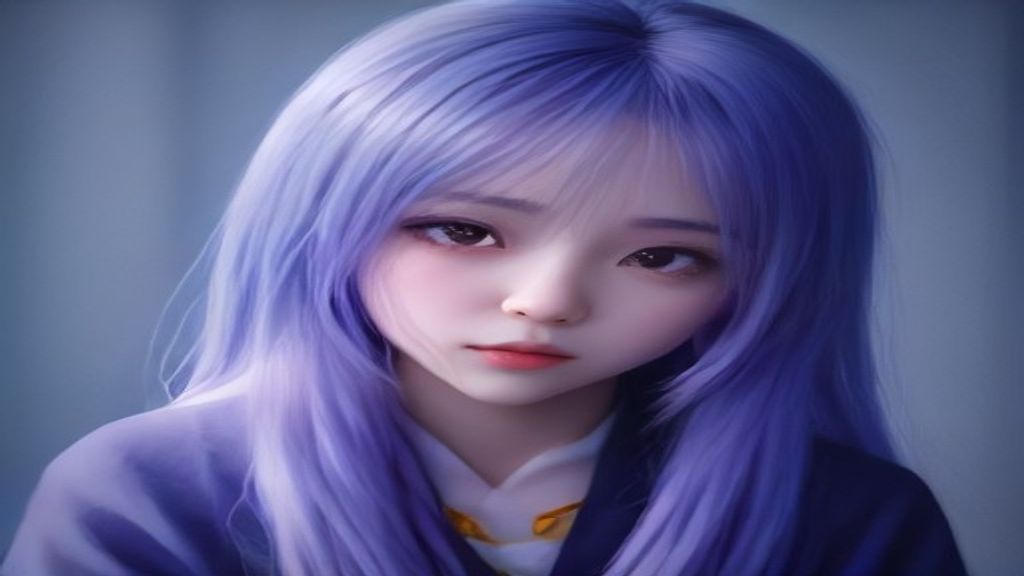
你是不是也有这种感觉?刷到别人画的二次元角色,又美又有个性,自己也想画一个,可打开绘图软件就懵了——不是画不好五官比例,就是上色像幼儿园涂鸦,更别提那些复杂得让人头秃的图层和笔刷了。其实现在画二次元角色根本不用从素描学起,也不需要碰任何专业软件,你只需要一部手机或者电脑,打开浏览器就能开始。接下来我把这套零门槛的AI绘画方法拆给你看,跟着做就能拥有自己的二次元老婆/老公。
第一步,先想清楚角色是谁。不用写什么高大上的人设,哪怕只是“银白色长发的冷淡系少女,穿着黑色风衣,眼神有一点忧郁”这种简单的描述就够了。关键是抓住特征:发型、瞳色、服装风格、气质。你可以参考自己喜欢的动漫角色,但别照抄,尽量加一点自己的小设定,比如“左眼下方有一颗泪痣”“脖子上挂着红色耳机”。想得越具体,AI越能get到你想要的感觉。
第二步,把描述翻译成AI听得懂的话。打开任意一个AI绘画工具(比如有“AI二次元绘画”功能的平台),在输入框里把你刚才的想法写成连贯的句子,注意描述顺序:先人物主体,再背景和风格。举个例子:“一个银白色长发的少女,黑色风衣,蓝色眼睛,左眼下方有泪痣,颈上红色耳机,全身像,二次元动漫风格,细腻的线条,光影层次丰富,深色背景”。如果你完全不知道怎么写,也可以用“AI创意生图”里的模板,直接选“二次元角色”再改关键词,非常省事。
第三步,别急着一次成功,让AI出多张草稿。大多数AI绘画工具默认会一次生成四张图,你要做的是从中挑一张最接近你想象的,然后开启“图生图”功能。不懂图生图也没关系,你可以把它理解成“拿参考图再变几个版本”。把选中的图喂给AI,再加上新的指令,比如“换一个战斗姿态”“改成微笑表情”“把风衣变成白色”,AI就会在原有基础上改,不会完全跑偏。这一步能帮你快速微调,直到气质对了为止。
第四步,处理细节和画面延伸。角色定型后,你可能会发现某些地方不满意,比如手画崩了、背景太空、构图太挤。这时候只需圈出不满意的区域,让AI做“局部重绘”;想要更宽的画面就使用“AI图片扩图”,背景自动补全。如果你需要把同一个角色用在条漫、头像、壁纸等不同场景,可以直接用“AI批量出图”一次生成多个尺寸,省得一张张重做。画好的图如果不够清晰,记得用“图片高清修复”功能,导出的图细节会锐利很多,打印都够用。
如果你正在找一款能覆盖"生图 + 生视频"的工具,可以关注下 AIGC梦工厂(aigcc.vip)。它是一个AI 视觉创作平台,聚合多款热门模型,提供文生图、图生图、文生视频、图生视频,以及局部重绘、智能扩图、AI 换装、老照片复活等丰富玩法,覆盖电商设计、建筑室内、AI 写真、创意风格化等全场景。 在 AIGC梦工厂 直接完成从创意到成品的全流程。要是你以后不满足于静态图,想让你画出来的角色动起来,甚至可以继续用AI视频生成功能做一段几秒钟的小动画,那种“自己创造角色活了”的感觉真的会上瘾。
不过新手用AI画角色,有三个坑最容易踩,提前知道能省不少时间。
第一个坑是描述太笼统。光写“一个帅气男生”等于没写,AI只能乱发挥。你要加上“黑色短碎发、红色围巾、银色耳钉、校服、冷淡表情”,越具体越容易出想要的效果。第二个坑是贪心,想在一句话里塞进所有元素。堆太多关键词会让AI顾此失彼,画面乱成一团。建议每次只改一个变量,在原始图上逐步迭代,比一句长咒语靠谱得多。第三个坑是觉得AI画出来就能直接用。其实很多图放大后会有瑕疵,比如手指多一根、眼睛不对称,需要你手动圈出来重绘修复,或者用“AI图片修复”修补一下,别嫌麻烦。
说到底,用AI画二次元角色就像和一个懂绘画的搭档合作,你负责想法,它负责执行。你们之间沟通得越清楚,成品就越接近你心里的样子。以后不管是给自己画头像、做手机壁纸,还是给小说创作插图、做条漫分镜,这套流程都能帮你轻松搞定。别想太多,打开浏览器,从第一次生成开始吧。