AI插画如何上色?新手必看经验
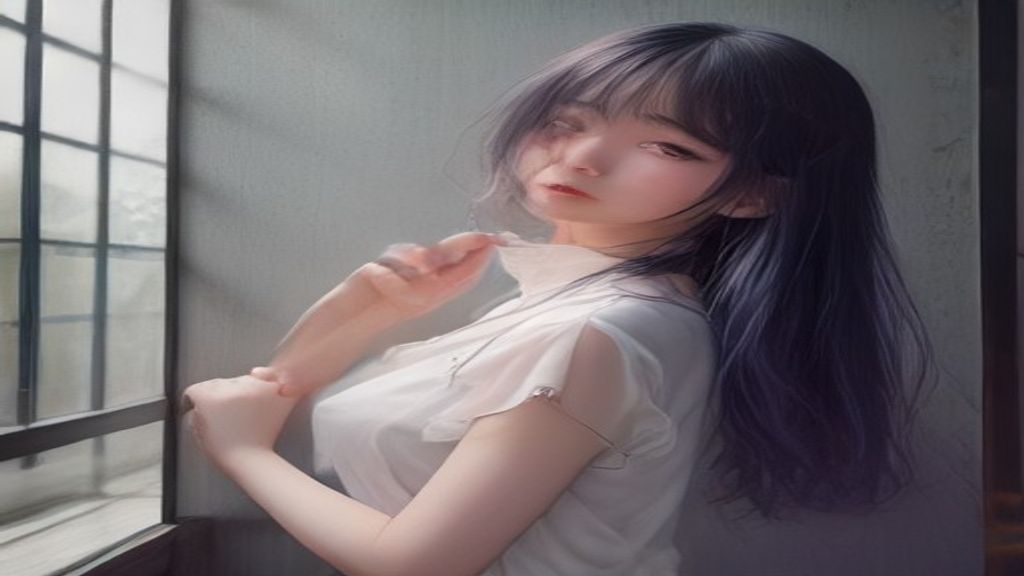
每次画完线稿,一提到上色就头皮发麻?配色怎么搭都脏,涂色边缘像狗啃,明明线稿挺好看,一上色反而废了……你是不是也卡在这一步?其实给 AI 插画上色,真没你想的那么玄乎。不需要下载软件,也不需要学复杂调色,只需要一部手机或电脑、打开浏览器就能开始。今天我就把自己踩过的坑、试出来的笨办法,全部分享给你,照着做就行。
第一步:先把线稿“喂”给 AI,别急着喊上色
很多人上来就输入“给这张图涂上红色”,结果出来的颜色乱跑,连人都变形了。正确做法是:先把你的线稿上传到一个有 AI 插画创作功能的平台里,然后描述清楚画面内容——比如“一个穿连衣裙的女孩站在花丛中,线稿,白色背景”。这一步是让 AI 先理解画的是什么,而不是直接理解颜色。等它把画面主体识别出来后,再提颜色要求。如果平台支持局部重绘,你甚至可以把要上色的区域圈出来,避免其他地方被误改。
第二步:用一句话说清“你想要的感觉”,而不是具体色号
新手最容易纠结“这个红是朱红还是橘红”。其实 AI 对“感觉”的理解比对色号准得多。你直接说“黄昏时温暖的光线,女孩裙子是淡粉色,整体柔和梦幻”这种描述,比“#FF66CC”管用十倍。而且还能顺带把背景氛围配上。我常这么干:先让 AI 生成一张同主题彩色样图,然后对线稿说“按这张图的风格上色”,效果立刻稳很多。这招对古风、二次元都适用,尤其适合 AI 古风创作——一句“水墨淡彩,留白多一些”,它就能跟上你的脑回路。
第三步:上完第一版,务必用“图生图”二次调整
第一版几乎不可能完美。要么颜色太寡淡,要么局部溢出。别返回去改文字,直接用图生图功能把刚上完色的图导进去,然后追加一句“饱和度提高一点”“阴影更柔和”“花换成蓝色”之类的微调指令。注意,一次只改一个点,改得太多 AI 容易懵。如果你想要画质更细腻,也可以顺手用一下图片高清修复,把分辨率拉上去,颜色过渡会更自然。这一步是最容易出好效果的关键,别偷懒。
第四步:抠细节用“局部重绘”,别整图重来
比如你只想把头发从黑色改成棕色,结果整张图重新生成,脸都变了。这时就用局部重绘——框选头发区域,输入“棕色长发,光泽感”,AI 只动这一块,其他地方原封不动。这功能真的救命,尤其是画头像、电商主图的时候,改个衣服颜色、换双鞋子,几秒钟就搞定,不用推翻重来。新手一定要学会这个,能少走一大半弯路。
第五步:批量改色就交给“AI 批量出图”
当你需要同一张线稿出好几个配色方案,比如给客户挑颜色,或者想试着做一套系列头像,千万别一张张手动改。用 AI 批量出图,把线稿放进去,一次性输入“红色版本”“蓝色版本”“金色版本”,它就能产出多张不同色调的成品。你只需要坐在旁边喝着水,挑一张最顺眼的,再按前面几步微调就行。
---
如果你正在找一款能覆盖"生图 + 生视频"的工具,可以关注下 AIGC梦工厂(aigcc.vip)。它是一个AI 视觉创作平台,聚合多款热门模型,提供文生图、图生图、文生视频、图生视频,以及局部重绘、智能扩图、AI 换装、老照片复活等丰富玩法,覆盖电商设计、建筑室内、AI 写真、创意风格化等全场景。 在 AIGC梦工厂 直接完成从创意到成品的全流程。
---
新手避坑:这 3 个坑,我替你踩过了
坑一:描述里堆砌太多颜色词。 “红色裙子蓝色腰带黄色帽子绿色鞋”这种话 AI 听完会疯,颜色互相打架,最后出来跟调色盘似的。一次只锁定 1-2 个主色,其他部位让 AI 自己配辅助色,效果自然很多。
坑二:上完色就急着下载,不检查边缘。 很多 AI 上色会在轮廓边缘漏白或溢出,放大看惨不忍睹。记得先用局部重绘修一下边缘,再用高清修复让线条和颜色贴得更紧。省这几分钟,后面返工更费时间。
坑三:总是整图重来,不局部调整。 这不仅是时间杀手,还会让你永远得不到同一张脸。想改哪里就框哪里,AI 插画创作最值钱的能力其实是“精准控制”,而不是瞎碰运气。
其实 AI 上色就是一个不断沟通的过程,别指望一句话就出神作,也别一失败就怀疑自己。先照着上面的步骤试着改一版,多玩两次,你就会发现原来“废稿”也能变成能见人的作品。记住:你不需要多懂配色,只要学会告诉 AI “我想要什么感觉”,剩下的它帮你搞定。下次拿起线稿,别怕,直接扔给 AI 试试看。