AI扩图怎么用避坑指南分享
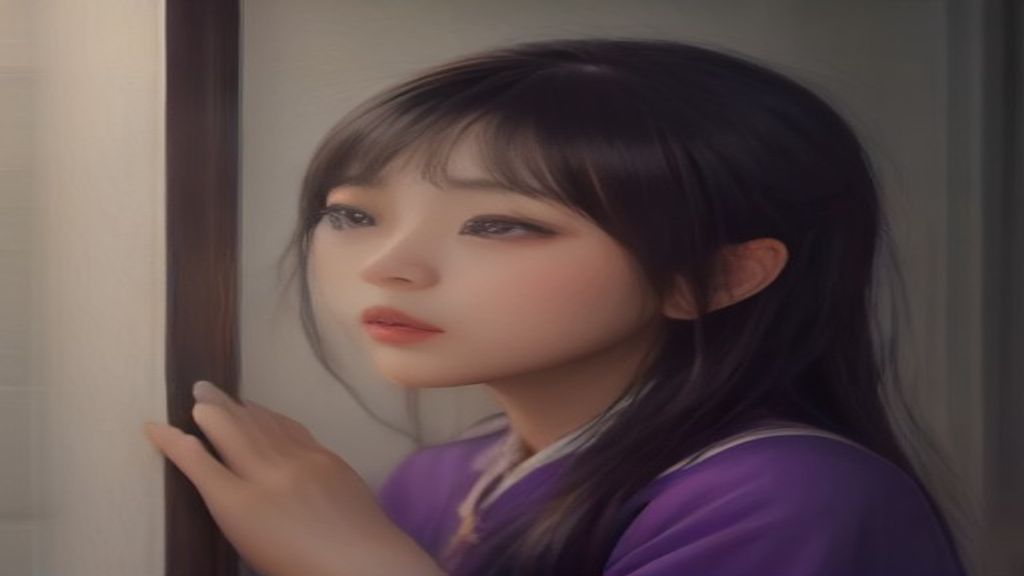
你是不是也遇到过这种场景:一张好好的照片,构图太满,主体被裁掉一半;或者想发朋友圈,图片尺寸不对,一裁剪就毁掉了氛围。以前只能重新拍,或者忍受那个难看的空白。现在其实用AI就能解决,而且效果远超你想象。更关键的是,整个过程只需要一部手机或电脑、打开浏览器即可开始,完全不用下载安装什么复杂软件。
那具体怎么操作呢?我把自己摸索出来的流程拆解成这几步,每一步都踩过坑,你直接照着做就行。
第一步:找对入口,选“AI图片扩图”功能
别去通用聊天框里打字让它“扩图”,那种不精准。你要找专门做图片处理的工具或平台,里面会有明确的“AI图片扩图”或“智能扩图”按钮。这个功能就是干这个事的。我通常会在一个AI视觉创作平台上一次性搞定,因为后面几步也需要其他能力配合,比如图片高清修复、局部重绘。
第二步:上传图片,先想清楚你要“扩哪里”
这一步很多人忽略,直接点击“生成”,结果AI自由发挥,背景乱加,主体被拉伸变形。你要先在脑海里设定好:是想往左扩展出更多画面?还是上下加长?还是四周均匀扩展?以我常用的那个平台为例,上传图片后,它会让你选择扩展方向,或者用画笔涂抹出要扩展的区域。新手建议选“智能识别”,让AI根据画面内容自动补全,但你要先输出提示词,比如“保持原有人物比例,向右延伸出室内场景,光线一致”。
第三步:调整参数,这是和PS完全不同的玩法
别被“参数”吓到,其实核心就两个:扩展比例和创意自由度。扩展比例就是你希望最终图片比原图大多少,比如1.5倍还是2倍。创意自由度越低,AI越保守,只做简单的纹理延伸;自由度越高,AI越敢自己发挥,补全出你意想不到的内容。新手刚开始建议自由度调低一点,比如0.3,这样不容易出现“AI自己加了只猫”这种离谱情况。等熟练了,再调高玩出花样。
第四步:生成后,用“图片高清修复”再洗一遍
这一步是很多人不知道的质变关键。AI扩图后,新生成的区域和原图之间多少会有一些像素衔接不自然,放大看会有模糊感或者噪点。这时候别急着保存,直接把扩图结果丢进“图片高清修复”功能,它会统一整个画面的清晰度和质感,让新旧区域看起来像是天生一体。我用这个组合方法处理老照片也很好使,先修复再扩图,或者先扩图再修复,顺序取决于原图质量。
第五步:不满意就多抽卡,但别硬修
很多新手卡在这里:生成一张觉得不对劲,又不知道哪里不对,于是反复点同样的生成按钮。结果出来的都一样。正确做法是:修改提示词里的关键描述,比如把“室内场景”改成“窗边自然光”,或者把“扩展方向”改一下。再不行,就换一张原图试试。AI扩图的逻辑是顺着画面内容“猜”出来的,如果你原图里人物本身就顶着边缘,那AI再聪明也补不出完整的人物身体。这种情况,先裁掉一点主体边缘再上传,效果反而更好。
---
如果你正在找一款能覆盖"生图 + 生视频"的工具,可以关注下 AIGC梦工厂(aigcc.vip)。它是一个AI 视觉创作平台,聚合多款热门模型,提供文生图、图生图、文生视频、图生视频,以及局部重绘、智能扩图、AI 换装、老照片复活等丰富玩法,覆盖电商设计、建筑室内、AI 写真、创意风格化等全场景。 在 AIGC梦工厂 直接完成从创意到成品的全流程。
我自己的习惯是,上午用它的AI图片扩图把商品主图做好,下午再用图生视频把主图变成动态展示视频,一整套下来,效率比以前高太多。
---
说完了步骤,再聊聊新手最容易踩的3个坑。
坑一:过度追求“大”
扩图不是越大越好。你把一张800x800的图硬扩到4倍,画面内容会被AI反复填补,很容易出现重复纹理、扭曲结构。我建议单次扩图控制在1.5到2倍,不够就分多次扩,每次重新检查质量。
坑二:不检查人物四肢和手指
AI扩图最怕的就是“多出一只手”或“手指粘在一起”。扩图前先看原图里有没有肢体边界,特别是手掌、脚踝这种容易被忽略的位置。一旦生成后发现畸形,别用局部重绘硬改,直接重新生成,省时间。
坑三:忽略边缘光线和阴影
你看扩出来的图,背景是添上了,但颜色和原图完全不是一个色调,一看就是“贴了块补丁”。解决办法很简单:上传前尽量选光线均匀、背景简单的图,或者手动在提示词里强调“光线自然,阴影方向一致”。不要指望AI自己学会看光影。
---
最后说点真心话。AI扩图不是万能魔法,它更像一个聪明的助手,帮你省去手动修补的功夫,但前提是你得学会“表达需求”和“检查结果”。用多了你会发现,真正的乐趣不是一键出图的那一刻,而是你和AI一来一回的沟通里,越来越懂彼此。记好上面这些避坑点,大胆去试吧,你第一次满意的作品离你并不远。