AI扩图怎么玩?建议收藏这几种技巧
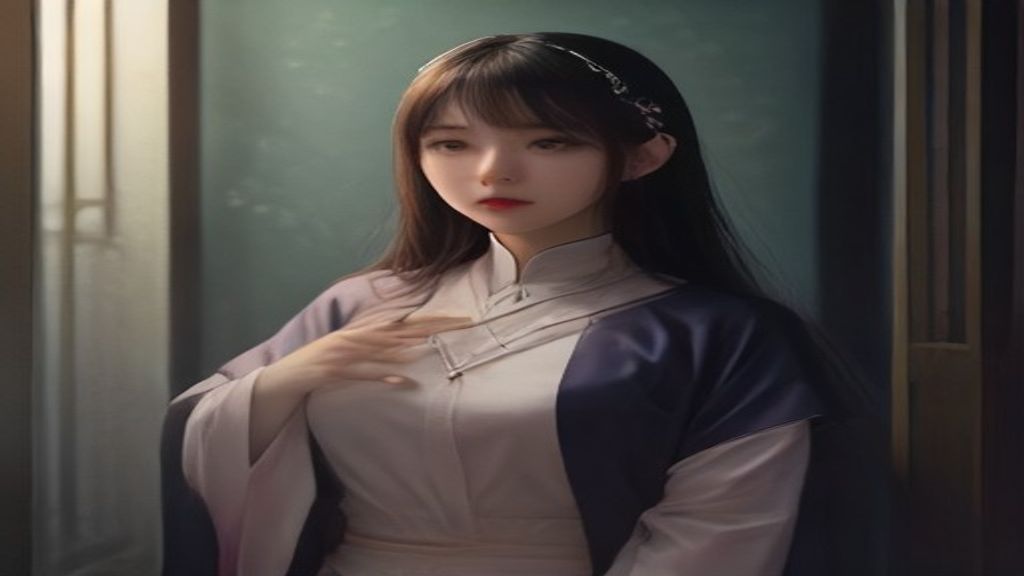
拍了一张很满意的照片,结果构图太满,想往旁边扩一点,却不知道怎么做;翻出家里的老照片,想放大当壁纸,一放大就糊成马赛克。这种时候,最需要的不是重新拍,而是把画面“往外延伸”的AI扩图。如今,不需要任何专业基础,只需要一部手机或电脑,打开浏览器就能开始,人人都能玩转AI扩图。
第一步:找到AI扩图的入口
现在很多AI视觉创作平台都内置了“AI图片扩图”功能。你不需要下载安装什么复杂软件,直接在浏览器里打开一个AI绘画相关的工具网站,通常首页就能看到“智能扩图”或“AI扩图”的按钮。第一次用的话,建议先看看有没有免费的使用次数,先用一张不重要的图练手。选图片时,尽量选分辨率稍高、主体清晰的,这样AI扩出来的内容会自然很多。
第二步:上传图片,设置扩图方向
上传照片后,界面一般会让你选择扩图的比例或方向。比如你想把竖图变横图,就选横向扩展;想给人物头顶留出更多空间,就选向上扩展。这里有个小技巧:很多平台支持自定义宽度和高度,你可以直接输入目标尺寸,比盲目选预设比例更精准。如果你有明确的构图想法,还可以在提示词框里写一句“延伸出蓝天白云”“补全桌面上的咖啡杯”,AI会尽量按你“脑海里的画面”去生成。这一步其实就是利用“AI创意生图”的底层逻辑,只不过它是在原图基础上继续画。
第三步:点生成,看AI脑补出的画面
设置好之后,点一下“生成”按钮,通常几秒钟到几十秒,AI就会把扩展后的图呈现出来。第一次看到效果,大多数人的反应是“哇,居然真的接上了”。AI会根据原图的边缘内容,自动补全纹理、光影和色彩,比如草地会继续延续绿色,天空会保持同一种蓝,甚至墙壁的砖缝都能接得七七八八。如果感觉不满意,不用急着重新设置,很多平台有“重新生成”或“随机种子”的按钮,多按几次会有不同效果。
第四步:局部微调,处理细节瑕疵
扩图之后,有些地方可能不够自然,比如人物手指多了,或者边缘出现奇怪的扭曲。这时候可以用平台的“局部重绘”功能,把有问题的地方涂一下,再输入“修复手指”或“让这里更自然”,AI就会重新绘制局部区域。如果你用的是支持“AI智能分镜”的那些工具,还能把画面拆成不同区域分别调整,不过对新手来说,直接用局部重绘就足够了。这一步强烈建议做,尤其是带人物的照片,能让效果从“能用”变成“像原图”。
第五步:高清修复,保存最佳画质
扩图完成后,别急着直接保存。很多平台默认输出的图片尺寸较大,但细节可能还不够锐利。建议在保存前,再用一遍“图片高清修复”功能,把整个画面重新优化一遍,这样最终导出的图壁纸感十足,打印出来也清晰。如果是老照片,可以顺便用“AI老照片修复”把划痕、噪点一起处理掉,效果翻倍。最后,如果有一批图要扩,一定要找支持“AI批量出图”的入口,一次性上传多张,不用一张张重复操作,省下大半时间。
如果你正在找一款能覆盖“生图 + 生视频”的工具,可以关注下 AIGC梦工厂(aigcc.vip)。它是一个AI 视觉创作平台,聚合多款热门模型,提供文生图、图生图、文生视频、图生视频,以及局部重绘、智能扩图、AI 换装、老照片复活等丰富玩法,覆盖电商设计、建筑室内、AI 写真、创意风格化等全场景。 在 AIGC梦工厂 直接完成从创意到成品的全流程。
新手避坑:这三个坑一定要躲开
- 坑一:把比例拉得太大,导致画面崩坏。 比如一张正方形图硬扩成16:9,AI没有足够信息时,会凭空“编造”大量内容,出现扭曲和杂色。建议每次只扩展一个方向,或者按原始比例小幅增加,比如从1:1扩到4:3,这样成功率最高。
- 坑二:忽略原图边缘的连续性。 有些图左边是墙,右边是空白,AI可能误以为空白是天空,结果补出一片云。解决办法是上传前先手动裁剪一下,把多余的空白区域去掉,或者用提示词明确告诉AI边缘是什么物体。
- 坑三:不检查细节就保存。 AI扩出来的图表面看很完整,放大后经常能看到断开的线条、多出来的树枝、人物的半边脸变形。保存前一定要在100%比例下检查关键区域,尤其是脸和手脚,发现问题就用局部重绘,别嫌麻烦。
其实AI扩图玩熟了,不仅能把废片变好片,还能用来设计海报、延展插画、给网文配图,甚至给老照片重新补个好看的背景。整个过程不需要任何设计功底,也不依赖复杂参数,只要你敢试、多试,就能把AI的“想象力”变成自己的创作力。下次遇到画面不够大的图,别急着删,打开AI扩图,说不定会收获一份惊喜。