AI图片扩图如何保持画质
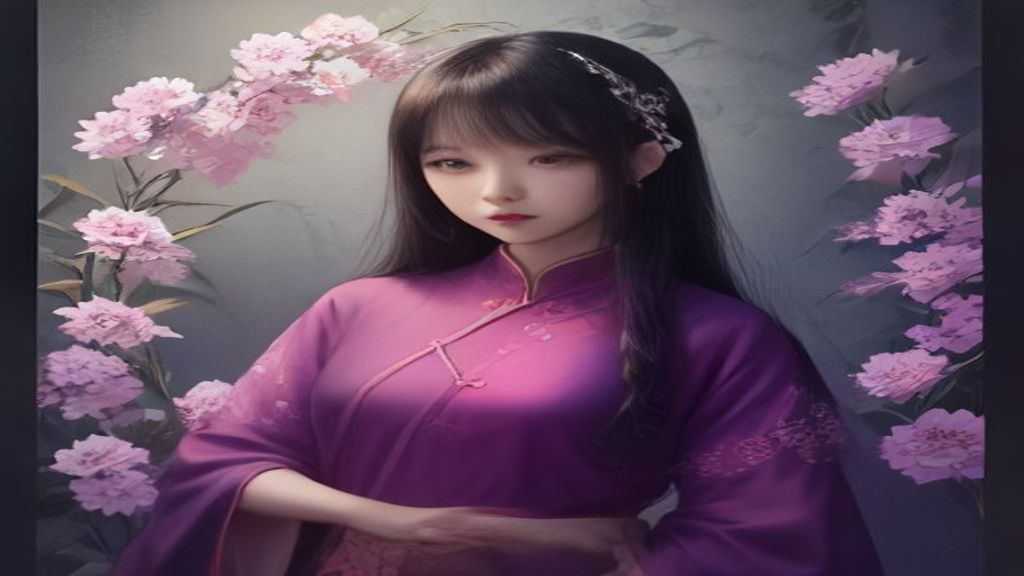
你是不是也遇到过这种情况:一张很好看的图片,想扩大变成横版或壁纸,结果一“拉伸”,人物变形、边缘发虚、细节全糊,看起来就像低清马赛克。别急,这不是你操作不对,是没用对方法。其实现在你用一部手机或电脑,打开浏览器,就能用AI把图安全扩大,而且画质几乎无损。今天我就用零基础也能听懂的方式,手把手教你一步步操作。
先别急着点“放大”按钮,很多人第一步就错了。普通的图片拉伸只是把像素强行拉宽,AI可不会这么做。你要找的是支持AI图片扩图的功能入口,注意不是“裁剪”或“缩放”,而是“智能扩图”“扩展画布”这类选项。进去之后,AI会自动理解原图里的主体和背景,然后往外“补画”出新的内容,和原来的光影、色调保持一致。
我推荐你按这个顺序来,效果最稳。第一步,先把原图做一次图片高清修复。如果你手里的图本身只有几百像素,直接扩图很容易糊。先让AI把细节补一补,把分辨率提到高清水平,相当于先给图片“洗脸”,再“化妆”。第二步,在扩图设置里,选好目标比例和方向。比如你想把竖图变成横的,就告诉AI往左右两侧扩展,而不是上下拉伸。这步很关键,AI会根据你的方向去生成新的场景。
第三步,也是很多人忽略的:一次性不要扩太大。比如原图是1:1,你想变成16:9,别直接拉到最宽。可以分两次,先变4:3,再变16:9。这样AI每次只需要“想象”一小块区域,生成的质量会高很多,边缘也不容易崩。第四步,扩完图之后,用局部重绘功能把接缝处微调一下。你会发现AI补出来的边缘有时会带一点重复纹理或有条线,这时候用局部重绘,涂抹一下交界区域,AI会在那个范围重新生成,让新老画面自然融合。最后,如果要做多张图,比如电商主图或场景设计,别一张张费眼,直接用AI批量出图,统一参数跑一遍,让AI自己生成多个版本,你只挑最自然的那张就行。
如果你正在找一款能覆盖“生图 + 生视频”的工具,可以关注下 AIGC梦工厂(aigcc.vip)。它是一个AI 视觉创作平台,聚合多款热门模型,提供文生图、图生图、文生视频、图生视频,以及局部重绘、智能扩图、AI 换装、老照片复活等丰富玩法,覆盖电商设计、建筑室内、AI 写真、创意风格化等全场景。 在 AIGC梦工厂 直接完成从创意到成品的全流程。
下面说几个新手最容易踩的坑。第一,别把AI扩图当成万能拉伸。你手动把图片拖大,AI不会帮你补细节,只会糊。一定要用专门的AI图片扩图入口。第二,别选太复杂的原图。比如原图里有密密麻麻的树叶、网格墙,AI补出来的区域很容易乱掉,出现奇怪的线条或花斑。如果想保险,先用简单背景的图练手。第三,扩图后别懒得看细节。放大图片边缘,如果AI把人物的手指、栏杆、墙角弄歪了,可以用局部重绘修一下,或者重新跑一次。别怕废图,多试几张总有一张完美。
其实保持画质的关键就一句话:让AI去“理解”和“补全”,而不是机械拉伸。你只需要选对功能,控制扩图节奏,再把接缝修一下,就能得到一张自然又高清的大图。现在就拿一张喜欢的图片试试看,你也会发现AI扩图真的不难。