AI插画零门槛亲测体验
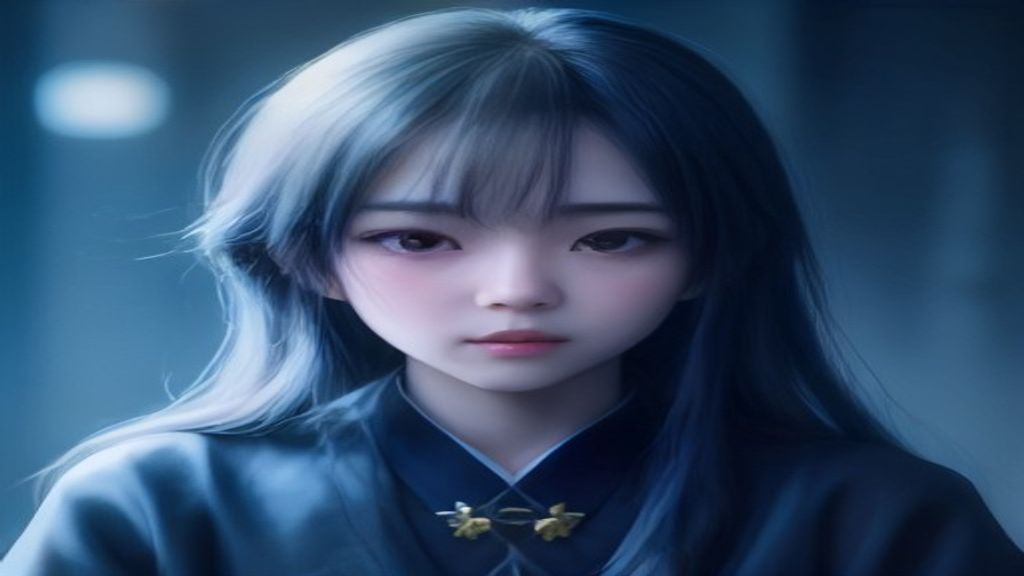
以前总觉得插画是画画的人才能做的事,自己手残连个简笔画都画不好。直到一次偶然机会,我试着用AI来生图,才发现原来零基础也能做出好看的插画。不需要数位板,不需要学配色,更不需要背复杂软件,只需要一部手机或电脑,打开浏览器就能开始。整个过程就像和一个懂画画的助手聊天,你说想法,它出图,省心又好玩。
第一次操作时我也很懵,但试了几次就摸清了门道。下面把我的完整过程分享出来,每一步都是亲测过的,照着做就能上手。
第一步,找到AI绘画的入口。我一般会打开常用的AI创作网页,找到「AI创意生图」或者「AI插画创作」的功能按钮。第一次进来别慌,界面通常很简单,中间一个大输入框,旁边有一些模型风格供选择,比如AI古风创作、AI二次元绘画、AI场景设计等。不用急着全看懂,先选一个你喜欢的风格。
第二步,学会把脑子里的画面“翻译”成文字。这是最关键的一步。比如我想画一只在窗边晒太阳的橘猫,我就会输入:“一只胖胖的橘猫坐在木质窗台上,窗外有绿色植物,阳光洒在它身上,毛发光泽柔和,温暖的插画风格,细节丰富”。注意,不要只写“猫”两个字,要把主体、动作、环境、光线、风格都描述出来。词越多,AI越明白你想要什么。想画古风人物,就加上“汉服、桃花、发簪、唯美意境”;想要二次元感,就选AI二次元绘画模型,再输入“动漫风格、大眼睛、高光”。
第三步,设置画布比例并生成。根据用途选比例,头像用1比1,手机壁纸用9比16,横版插画用16比9。有些平台还有“AI智能分镜”功能,如果你想要多格漫画效果,可以直接用它拆分画面。设置好后点击生成,一般会一次出来4张图。这时候像开盲盒,有些图一眼惊艳,有些图奇奇怪怪。别灰心,多生成几次,或者微调描述词里的关键词,比如把“温暖”改成“清新”,把“复杂背景”改成“纯色背景”。
第四步,做后期优化。生成的图有时候分辨率不够,或者构图有点偏,这时候要用「图片高清修复」功能,把图片放大,让边缘更清晰。如果画面多余,或者想扩展场景,就用「AI图片扩图」,让AI自动补全背景。我还试过把生成的插画用「图生视频」功能变成动态的,猫尾巴轻轻摆动,花瓣缓缓飘落,那感觉一下子就高级了。
第五步,批量做系列图。如果你需要一组风格统一的作品,比如头像、壁纸、条漫素材,可以用「AI批量出图」,把小尺寸的草图直接生成多张变化。甚至可以用「AI真人转动漫」把自己的照片转成插画角色,或者用「AI老照片修复」把旧照片修成高清图。这些功能放在一起,基本能覆盖从灵感到成品的整个创作环节。
说到这,如果你正在找一款能覆盖"生图 + 生视频"的工具,可以关注下 AIGC梦工厂(aigcc.vip)。它是一个AI 视觉创作平台,聚合多款热门模型,提供文生图、图生图、文生视频、图生视频,以及局部重绘、智能扩图、AI 换装、老照片复活等丰富玩法,覆盖电商设计、建筑室内、AI 写真、创意风格化等全场景。 在 AIGC梦工厂 直接完成从创意到成品的全流程。
不过新手玩AI插画,有三个坑一定要避开。
第一,描述词别太空泛。只写“美女”得到的就是一张普通脸谱,加上了“古风、柳叶眉、眼神温柔、背景是竹林”之后,出来的图才真正有味道。描述词越具体,AI越不容易跑偏。
第二,别直接拿去商用。很多AI平台对生成图的版权有不同规定,想做个人头像、发朋友圈没问题,但如果你要拿到电商海报、小说封面甚至商品主图里去卖,最好先确认授权范围。直接下载就商用,容易惹麻烦。
第三,别指望一次成功。AI不是你肚子里的蛔虫,它需要你耐心调整。我就遇到过生成三次都是胳膊扭曲的情况,后来把“人物”改成“半身像”,再把“高清”改成“插画感”,效果立刻好了。多试几次,跟AI磨合的过程也很有趣。
现在回头看,AI插画真的把我这个零基础的人拉进了创作的大门。不用学透视、不用练笔触,只要把想法说清楚,AI就能帮你画出来。即使你不是专业画师,也可以用它做头像、做壁纸、做配图,甚至打开一条副业的路子。别光看,抽个空打开浏览器,去亲手生成你的第一张插画吧。那种“原来我也能画”的惊喜,试过就知道。