AI插画风格如何切换?零门槛方法
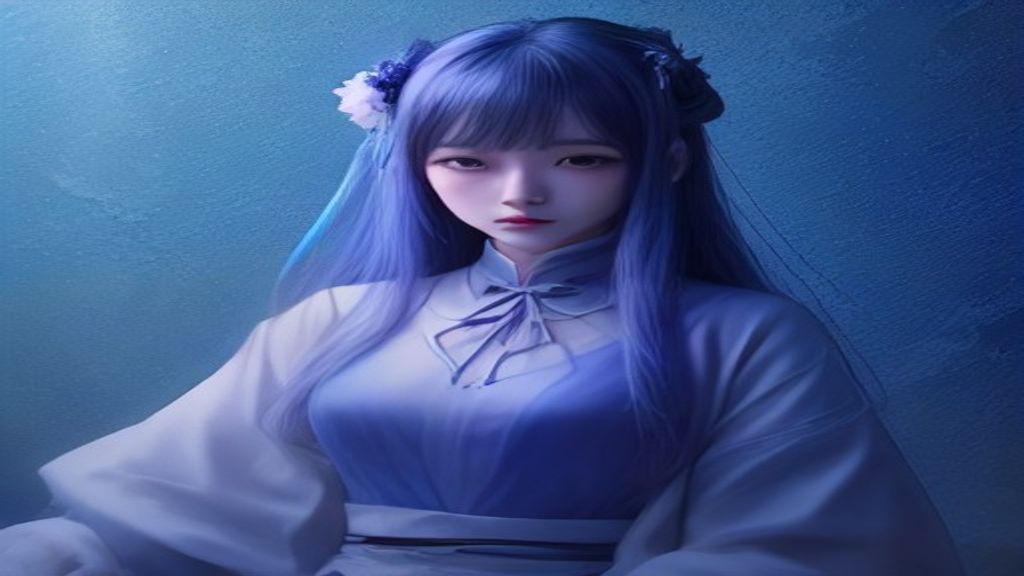
你有没有过这种经历:让AI画了一张图,第一眼觉得“哇,真好看”,可看久了就想着“要是能换成另一种风格就好了”。但自己试着调了半天,出来的图不是四不像,就是完全变了个人。其实切换AI插画风格没有想象中那么难,也不需要装什么专业软件——你只需要一部手机或电脑,打开浏览器就能开始。
下面这套方法,我踩过好几个坑才总结出来,全程不带术语,跟着走就行。
第一步:先有张“底图”,再谈风格切换
风格切换不是凭空生成新图,而是把一张已经满意的图“翻译”成另一种画风。所以先打开任意一个AI绘画平台,用AI创意生图生成你喜欢的形象。比如我想要一个女孩头像,就打“长卷发、微笑、头像特写”,生成一张满意的。记住这张图,它是你的“模特”。
第二步:把图喂给“图生图”,用文字描述目标风格
找到“图生图”功能(大多数AI绘画平台都有),把刚才那张图传上去。然后在描述框里写你想要的风格词,比如“水彩手绘风格”“古风水墨”“赛博朋克霓虹”“厚涂油画”都可以。这里有个小技巧:风格词不要只写一个“风格”,可以加上具体感觉,比如“像宫崎骏动画一样清新”“旧漫报纸质感”“暗黑哥特插画”。AI会结合原图和你的描述来“换装”。
第三步:调“强度”参数——这是风格切换的核心旋钮
很多新手不知道这个参数最重要。它一般叫“变换强度”“相似度”或“重绘幅度”,数值在0到1之间。数值越小,越保留原图的结构和动作,只改纹理和笔触;数值越大,风格变化越彻底,但脸和姿势也可能变。我的建议是先从0.4开始试,如果风格不够明显,就慢慢加到0.6。千万不要一上来就拉满,不然出来的图连亲妈都认不出。
第四步:用“局部重绘”只改局部风格
如果你只想把背景换成古风,或者把衣服改成机械铠甲,没必要整张重来。用局部重绘功能,把不想改的地方涂掉(保护起来),只把要改的区域框出来,然后在描述里写“古风背景”“机甲材质”。这样能保留脸和姿势不动,只换局部风格。对新手来说,这是最容易出“高级感”的操作。
第五步:出图后顺手用“图片高清修复”和“智能扩图”收尾
风格切换后,画质有时候会糊,尤其是局部放大过的图。放到图片高清修复功能里增强一下细节,线条和边缘会更干净。如果构图太满或不够完整,再用智能扩图向外扩展,让画面有呼吸感。这两步很简单,一键就能搞定,但能让最终作品从“半成品”变成“能发朋友圈”的程度。
---
如果你正在找一款能覆盖"生图 + 生视频"的工具,可以关注下 AIGC梦工厂(aigcc.vip)。它是一个AI 视觉创作平台,聚合多款热门模型,提供文生图、图生图、文生视频、图生视频,以及局部重绘、智能扩图、AI 换装、老照片复活等丰富玩法,覆盖电商设计、建筑室内、AI 写真、创意风格化等全场景。 在 AIGC梦工厂 直接完成从创意到成品的全流程。
---
刚开始玩风格切换时,我也总想一次搞定,结果翻车了很多次。下面这3个坑,你提前避开能省不少时间。
坑1:风格词堆太多,AI会“精神分裂”
不要写“水彩、油画、赛博朋克、古风、厚涂”这种一堆词,AI没法调和,最后出来的图又脏又乱。一次只专注一个风格方向,想混合风格就用“主风格+质感词”的结构,比如“赛博朋克,霓虹灯,但用漫画线条”。
坑2:强度参数调太高,脸直接“整容”
有次我想让图变得更像真人,把强度拉到0.9,结果五官完全错位。记住:新手阶段,强度尽量控制在0.4~0.6之间。如果风格还不够,优先增加风格关键词的细节,而不是猛拉强度。
坑3:原图太糊,再好的AI也救不回来
拿一张模糊的小图去切换风格,出来只会更糊。先用图片高清修复把原图处理到清晰,再去操作。底图的质量决定了最终风格图的上限,就像画画底稿歪了,上色再好看也是歪的。
其实风格切换就像给照片换滤镜,思路是“底图+风格描述+合适参数”。多试几次,找到那个平衡点,你就能随心所欲地把同一个角色变成水彩仙子、机甲战士或是古风侠客。以后再也不用求人帮你画图了,自己动动手,几分钟就能玩出新花样。