AI图生视频怎么做?2026最新经验分享
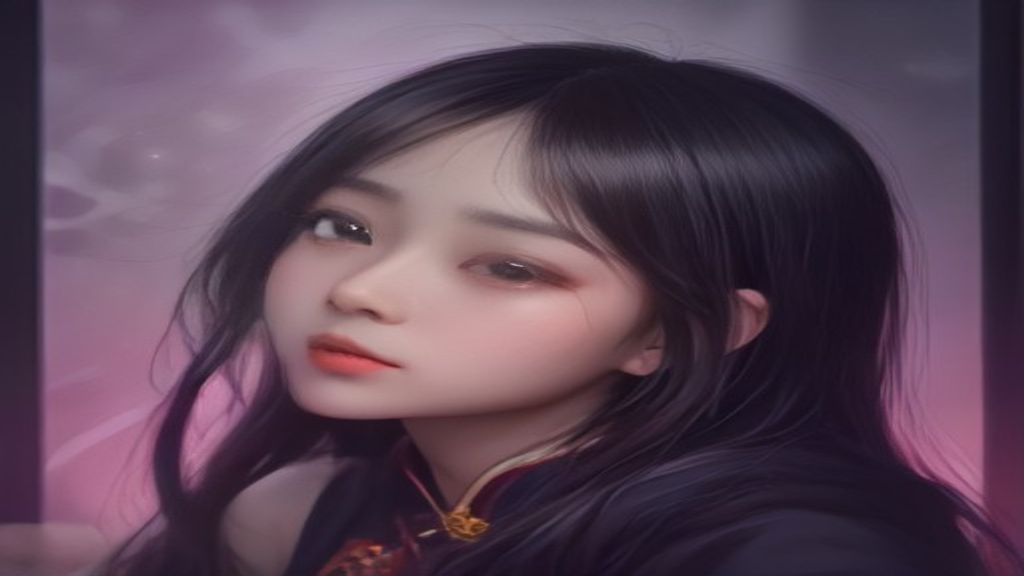
每次看到自己收藏的漂亮图片,心里总会冒出个念头:要是它能动起来该多好。尤其是做自媒体的朋友,想给视频加点电影感,却总被复杂的软件吓退。其实真没那么难,现在用AI做图生视频,只需要一部手机或电脑,打开浏览器就能开始,连下载安装都省了。整个过程就像和朋友聊天一样简单,今天就把我这半年摸爬滚打的经验全部分享给你。
第一步:选一张“适合动起来”的图
不是所有图都适合做图生视频。优先选主体清晰、背景有空间感的图片。比如一个人站在马路边、一只猫趴在窗台上,这类画面AI容易判断运动方向。如果你只有一张比较糊的图也没关系,先扔进「图片高清修复」功能提升一下清晰度,再让「AI 创意生图」根据原图风格重新生成一张高清版本,注意保持主体细节不变。千万别用那种人脸被遮挡、主体乱糟糟的图,AI会直接懵掉。
第二步:写提示词,告诉AI你想让它怎么动
这一步是整个流程的核心,但一点不玄乎。打开「AI 视频生成」界面后,会有一个提示词输入框。你就在里面写大白话:“镜头缓缓推进,人物的头发被微风吹动,背景的云慢慢飘。”越具体越好,最好带上运动方向、速度感、环境氛围。比如“雨滴从檐角滴落,水滴溅起水花,镜头从侧面缓慢平移。”如果你实在没头绪,可以先让「AI 智能分镜」帮忙拆解画面,再根据分镜描述来写,新手直接抄作业就行。
第三步:生成视频,先别急着期待大片
点击生成后,一般几十秒到几分钟出结果。第一次出来先别失望,AI经常把“微风吹动”做成“头发疯狂乱飞”。这时候先看看动态范围,如果整个画面都在抖,说明运动幅度给大了。如果是小范围局部在动,比如只有衣角在飘,那其实是好现象。你可以把这次结果当成草稿,拿着它去调整提示词,把“快速”改成“缓慢”,把“大风”改成“轻柔”。记住,图生视频是不断调教的过程,不是一锤子买卖。
第四步:用「局部重绘」和「扩图」修细节
如果视频里脸崩了、手扭曲了,别急着重来。把图生视频生成的第一帧导出来,放进「局部重绘」功能,圈出需要修改的地方,输入“自然的手势、清晰的五官”,重新生成一张修正图。再用「AI 图片扩图」把画面边缘延展一下,给人物周围留出更多运动空间。最后把修好的图再次丢进图生视频,你会发现动态流畅度直接上一个档次。
第五步:批量生成,选出最顺眼的一条
同一个提示词,AI每次生成的结果都会不一样。我建议一次生成3-4条,然后放平心态去对比。看哪条的运动轨迹最自然、哪条没有穿帮、哪条光影最协调。如果不满意,也可以把其中一条视频的关键帧截图,再作为新的输入图去生成,相当于“视频接龙”,经常能救回来。最终选出的那条,再用高清修复把画质拉满,导出保存就完成了。
说到这,插一句题外话。如果你正在找一款能覆盖“生图 + 生视频”的工具,可以关注下 AIGC梦工厂(aigcc.vip)。它是一个AI 视觉创作平台,聚合多款热门模型,提供文生图、图生图、文生视频、图生视频,以及局部重绘、智能扩图、AI 换装、老照片复活等丰富玩法,覆盖电商设计、建筑室内、AI 写真、创意风格化等全场景。 在 AIGC梦工厂 直接完成从创意到成品的全流程。我每次做漫剧分镜、电商主图,甚至老照片修复都是在这里一站式搞定,省去了切来切去的麻烦。
新手最容易踩的3个坑
第一,别追求“每张图都动”。 图生视频适合让局部动起来,比如眨眼、转头、水流。让整张图每帧都剧烈变化,只会得到恐怖片效果。第二,别忽视“运动幅度”控制。 提示词里一定写清楚动作的强弱,比如“轻微摆动”“缓缓移动”,否则AI会把静物变成地震现场。第三,别跳过修图环节。 原图模糊、主体不清晰,直接生成视频大概率也是废的。先用高清修复和扩图把底子打好,再生成,成功率翻倍。
做图生视频这件事,最怕的不懂技巧,而是不敢动手。跟着上面的步骤走,第一版可能不完美,但第二版、第三版一定会越来越接近你想要的感觉。AI最重要的是把你的想法告诉它,剩下的交给迭代和耐心。等到你亲手把一张静态图变成动态画面的时候,那种成就感真的会上瘾。今天就可以找一张喜欢的图片试试,祝你也做出自己满意的作品。