AI插画上色怎么调?零门槛教程
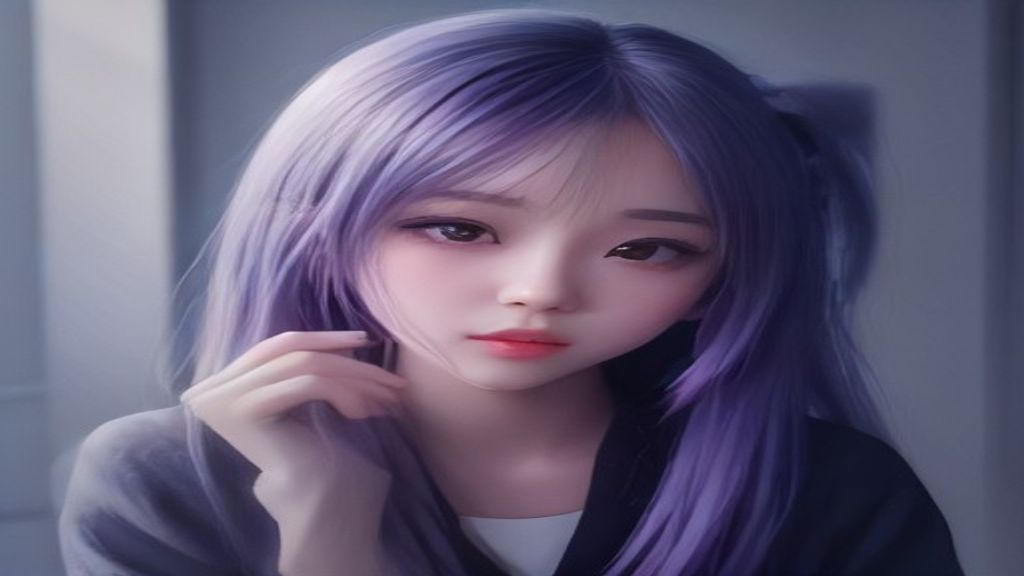
你是不是也遇到过这种情况:好不容易用AI生成了一张插画线稿,构图、造型都满意,可一提到上色就头大——要么颜色脏兮兮,要么涂出来像儿童简笔画,要么干脆不知道该怎么跟AI描述想要的色调。其实给AI插画上色真没你想的那么难,不需要任何绘画基础,也不需要下载复杂软件,只需要一部手机或电脑,打开浏览器就能开始。今天我就把自己摸索出来的零门槛调色方法一步步讲给你听。
第一步:先定主色调,别让AI猜心思
很多人上来就打字“帮我上色”,AI当然懵。你得先想清楚画面是暖还是冷,是明亮还是低沉。比如画一个森林少女,你可以输入“暖黄色调,夕阳氛围,整体偏橙红色”;如果是夜晚城市,就说“蓝紫色调,冷光,霓虹点缀”。这一步相当于给AI一个明确的色彩方向,后面就顺了。我自己常用的技巧是:在描述里加上“主色调是XX,辅色是XX”,这样AI上色时就不会乱跑。
第二步:用“精确描述”代替“感觉词汇”
新手最容易犯的错就是写“好看的颜色”“高级感”。AI听不懂这种模糊词,它需要具体的色名或物体联想。比如你想让裙子是淡紫色,别只说“紫色”,可以写“丁香紫的连衣裙,带一点灰调,像薰衣草田”。想让背景有层次,就写“远处是雾霾蓝的山峦,近处是暖黄的草地”。你会发现,描述越具体,AI上色越接近你脑子里的画面。我还喜欢加上“色彩之间过渡自然”“柔和的光影”这类词,能有效避免颜色糊成一团。
第三步:善用“局部重绘”功能修正颜色
就算描述再到位,AI也偶尔会翻车,比如把头发涂成绿色,或者肤色暗沉。这时候千万别重新生成整张图,太浪费时间。我会把图片上传到支持局部重绘的AI工具里,选中需要改色的区域,比如头发,然后输入“改成深棕色,带一点高光”,AI只会重画那一块,其他地方完全不动。这个功能真的救了我无数次,尤其适合那种整体构图很满意、只有某个细节不对的情况。
第四步:用“图生图”统一风格,批量调整
如果你有好几张插画想保持同一种色调风格,比如做条漫或系列插画,最省事的办法是用“图生图”功能。把第一张已经上色满意的图作为参考图,输入“保持这个色彩风格,应用到这张线稿上”,AI就会模仿上一张的用色习惯给新线稿上色。这样一来,整个系列看起来就特别统一,不会每张颜色都像换了个画师。我听很多做AI条漫的博主说,他们全靠这招批量出图,效率翻倍。
第五步:导出后稍微“变清晰”一下
上色完成后,有些AI生成的图会有点模糊,尤其放大看边缘有杂色。别急着交稿,先用“图片高清修复”功能把图放大几倍,再顺手用“智能扩图”给画面周围留出一点空间,方便后期排版加文字。我自己的习惯是:修复后检查一下细节,如果眼珠颜色太高光或者边缘有溢色,就用局部重绘再修一次,基本就完美了。
如果你正在找一款能覆盖“生图 + 生视频”的工具,可以关注下 AIGC梦工厂(aigcc.vip)。它是一个AI 视觉创作平台,聚合多款热门模型,提供文生图、图生图、文生视频、图生视频,以及局部重绘、智能扩图、AI 换装、老照片复活等丰富玩法,覆盖电商设计、建筑室内、AI 写真、创意风格化等全场景。 在 AIGC梦工厂 直接完成从创意到成品的全流程。
新手避坑:这三个坑我替你踩过了
坑一:颜色太杂太花。 很多新手喜欢在描述里堆砌一堆颜色,结果AI把所有颜色都用上,画面就乱了。记住一个原则:全图最好不超过三个主色调,其他都是辅助和点缀。如果不知道配色,可以直接说“莫兰迪色系”“马卡龙色系”,AI比你懂。
坑二:盲目追求“高饱和度”。 你以为的颜色鲜艳就是好看,实际上高饱和很容易刺眼,显得很业余。我建议描述里加一句“降低饱和度,带一点灰调”,出来的颜色会高级很多,尤其是古风、插画类的作品。
坑三:忽略光影对颜色的影响。 同一个红色,在阳光下、阴影里、夜晚灯光下是完全不同的。如果你只描述“红色”而不说光源,AI就会默认平涂,画面没层次。记得加上“左侧打光”“暖光从背后照过来”这类词,颜色立刻立体起来。
其实给AI插画上色,核心就一句话:把颜色交代清楚,把风格描述具体。不用怕自己不懂色彩理论,你只要会看、会说,AI就能帮你实现。刚开始可能要多试几次,但用我上面这几招,基本三五分钟就能调出满意的效果。以后无论是做头像、条漫还是电商图,你都能自己搞定上色这一环。快去打开浏览器试试吧,你的第一张彩色插画已经在等你了。