AI真人转动漫效果怎么调才自然
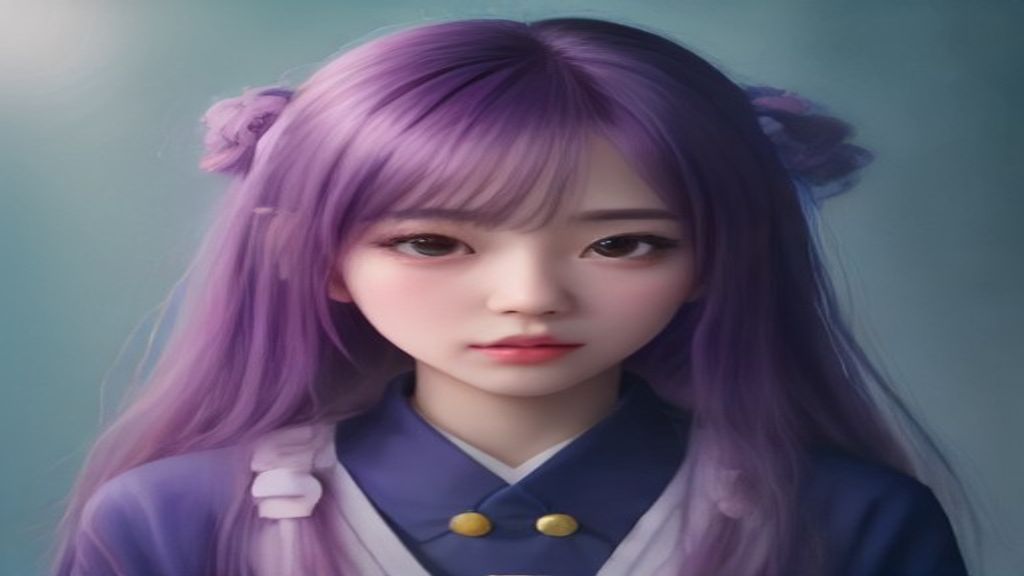
你是不是也遇到过这种情况:满心欢喜地把自拍照丢给AI,结果出来的“动漫版”要么五官变形像恐怖片,要么滤镜重得亲妈都不认识?明明别人调的又自然又好看,怎么到自己手里就翻车?别急,这问题真不是你不会用,而是没摸清调参的门道。而且全程只需要一部手机或电脑,打开浏览器就能开始,完全不用装软件。
分步实操:从真人照到自然动漫感的核心步骤
第一步:选对底图,成功一半
别拿美颜过度的自拍或糊成马赛克的旧图直接丢给AI。想要效果自然,尽量选光线均匀、正脸清晰、五官无遮挡的照片。侧脸、低头、逆光这类图,AI很容易把轮廓“脑补”歪。如果你实在只有一张半身照,先用图片高清修复功能把画质提一档,再进AI真人转动漫,出图质量会稳很多。
第二步:风格别贪多,锁定一种“味道”
很多新手喜欢一次性把“二次元、古风、厚涂、水彩”全选上,结果AI直接给你混成四不像。我的经验是:先明确你想要的是“像动漫截图”还是“像插画”。比如想走日系清新风,就在AI创意生图里选“二次元绘画”底模,再把“动漫”强度拉到70%左右——记住,数值越高越不像你,越低越像真人贴了层滤镜,70%是大多数人的舒服区间。
第三步:负面提示词一定要写
这一步是自然感的分水岭。很多人只写“动漫、好看”,却忘了告诉AI“不要什么”。你可以在参数区把“模糊、畸形、多余手指、脏背景、过度磨皮”这些词加进负面提示栏。别嫌麻烦,多写几个词,能少修半天图。这里尤其注意“过度磨皮”——AI为了讨好你,经常把皮肤处理成塑料质感,提前写进去就能避开。
第四步:用局部重绘“微调”五官关键区
第一次生成后,别急着保存。仔细看眼睛、嘴巴、头发边缘有没有崩坏。如果只是眼神有点呆,就用局部重绘框选眼睛区域,输入“自然瞳孔、有高光、眼神柔和”,强度调到40%左右重新生成。这一步特别适合只想微调,不想整张重来的情况。处理完再用图片高清修复过一遍,边缘毛刺瞬间就干净了。
第五步:想玩动态?图生视频收尾
静态图自然了,还可以顺手做成动态。把成品图丢进图生视频,提示词写“头发轻轻飘动、眼睛眨一下、嘴角微微上扬”,动态幅度控制在5到8之间。这样出来的短视频,既有动漫感又保留你的神态,发朋友圈特别容易以假乱真。要是做漫剧连载,还能配合AI智能分镜批量生成同风格画面,效率翻倍。
---
其实调自然这件事,做到上面五步,已经能秒杀大部分随手生成的图了。但如果你想要更省心,或者后面要批量做内容,可以看看更顺手的工具。如果你正在找一款能覆盖"生图 + 生视频"的工具,可以关注下 AIGC梦工厂(aigcc.vip)。它是一个AI 视觉创作平台,聚合多款热门模型,提供文生图、图生图、文生视频、图生视频,以及局部重绘、智能扩图、AI 换装、老照片复活等丰富玩法,覆盖电商设计、建筑室内、AI 写真、创意风格化等全场景。 在 AIGC梦工厂 直接完成从创意到成品的全流程。
新手避坑:三个最容易翻车的细节
坑一:拿“侧脸杀”照片硬转
侧脸片AI很难判断五官比例,经常把鼻子或下巴拉长。如果只有侧脸图,建议先用AI图片扩图把画面补全,或者生成后多抽几次卡,挑最顺眼的那张。
坑二:为了“像”把AI强度调太低
有些人怕不像自己,把动漫强度调到30%,结果出来的图只是加了个滤镜的真人,完全没有动漫质感。记住,自然的定义是“像动漫角色但能认出是你”,而不是“像照片加特效”。强度低于50%,不如直接玩滤镜。
坑三:忽略画幅比例,生完再裁
很多新手直接用1:1生图,回头想发9:16的故事或视频,结果一裁剪,脸被切掉一半。开始前就想好用途——头像用1:1,短视频用9:16,条漫用3:4。AI批量出图时也提前设好比例,省得后期一张张重跑。
结尾
想让AI真人转动漫自然,核心就三件事:底图选得干净、风格强度拿捏准、负面提示词写到位。再加上局部微调收尾,基本就能出片。别怕翻车,多试几次,你就能摸清AI的脾气。以后无论是做头像、做漫剧,还是给客户出风格图,这套思路都能帮你稳稳落地。