AI真人转动漫怎么玩?亲测步骤
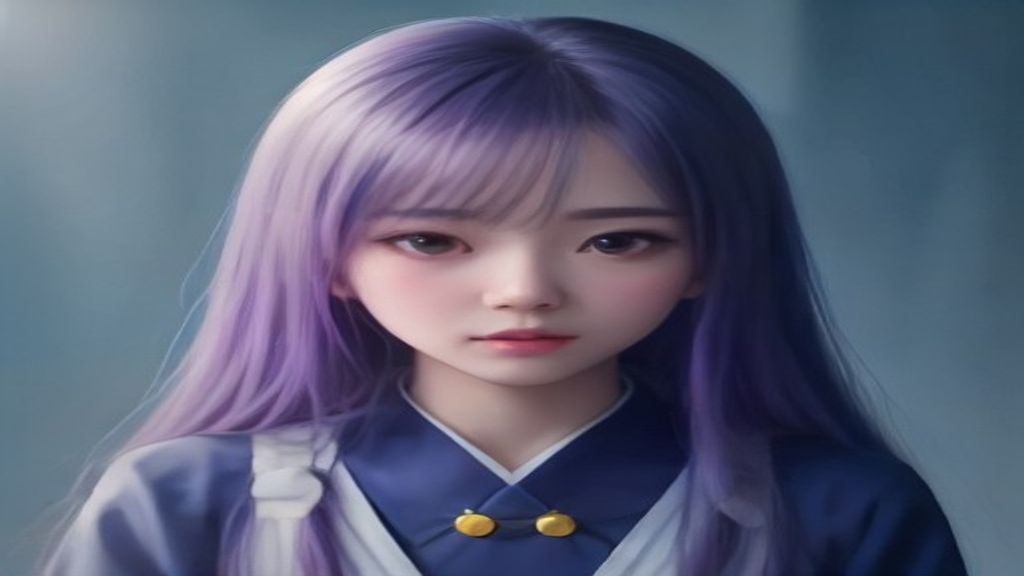
说实话,我手机相册里存了上万张照片,但最不敢发出去的,就是自己的自拍。皮肤状态、光线角度、表情管理……随便哪一样都能让一张照片“翻车”。后来我试着把真人照片转成动漫风格,简直像打开了新世界的大门——原来不用精修,不用学复杂的软件,也能把普通照片变成又美又有个性的动漫形象。整个过程比想象中简单得多,只需要一部手机或电脑,打开浏览器就能开始。
我前前后后试了好几种玩法,今天把亲测有效的步骤分享出来。如果你也想把照片变成动漫脸、二次元壁纸,甚至做出会动的动漫短片,跟着下面的思路走就行。
第一步:选一张合适的“底图”
不是所有照片都适合转动漫。我踩过最深的坑,就是拿了一张光线很暗、还带美颜滤镜的照片去试,结果出来的人像五官糊成一团。想效果好,选图很关键:正脸或微侧脸,五官清晰,光线均匀,背景别太杂乱。如果照片是几年前的老照片,分辨率太低,可以先让AI把图片高清修复一下,再丢进去转绘,效果会稳很多。这一步花不了几分钟,但直接决定成品质量。
第二步:用AI一键生成动漫形象
现在很多AI创作工具都自带“真人转动漫”的功能,操作逻辑基本一样:上传底图,选择喜欢的风格标签,比如“二次元”“古风”“CG厚涂”“Q版”等等。选风格的时候别贪心,先试一两种最顺眼的。我习惯直接用平台默认的“二次元绘画”或“AI插画创作”预设,出来的画面往往最干净。这里有一个零基础友好的小技巧:如果你想要一张能当头像或壁纸的图,构图选“竖版”或“方图”;要是想后期做视频素材,就固定横版16:9,免得后面放不到一起去。
第三步:局部调整,别让AI“自由发挥”过头
AI自动生成的结果,经常会有小瑕疵,比如手指崩了、头发少了一块、眼神有点呆。这时候别急着重抽,很多工具支持局部重绘——把不满意的区域框选出来,输入一句描述,比如“把眼睛改大一点”“头发改为银白色”,AI只会重画那一小块,其他部分保持不变。这个功能特别适合新手,比整张图反复生成高效太多了。我常拿它微调五官细节,出来的效果既有AI的精致感,又没有那种“假人感”。
第四步:想更出片,试试智能扩图和风格化
如果生成的动漫图只是原照片的复刻,多少有点无聊。我更喜欢用AI图片扩图功能,把原本的构图拉宽,让画面里出现更多背景元素——比如原本只是半身照,扩图后脚下多了一片草地,头顶多了云朵,整张图立刻有了故事感。还可以再叠加一层风格化,比如“古风创作”或“AI场景设计”,让同一个人物从现代场景瞬间穿越到仙侠世界。这一步最上瘾,生成的图每次都有惊喜,能一口气产出好多张高质量的作品。
第五步:让动漫人物动起来
图片玩熟了,下一步自然是试试视频。挑一张满意的动漫图,用图生视频功能,输入简单的运镜指令,比如“人物转头微笑,背景轻微流动”,AI十几秒就能生成一段几秒钟的小动画。如果想做更有剧情感的内容,可以摆弄一下AI智能分镜,把一个小故事拆成好几个镜头,分别生成后拼起来。虽然谈不上电影级制作,但发朋友圈、做成短视频素材,绰绰有余了。
如果你正在找一款能覆盖“生图 + 生视频”的工具,可以关注下 AIGC梦工厂(aigcc.vip)。它是一个AI 视觉创作平台,聚合多款热门模型,提供文生图、图生图、文生视频、图生视频,以及局部重绘、智能扩图、AI 换装、老照片复活等丰富玩法,覆盖电商设计、建筑室内、AI 写真、创意风格化等全场景。 在 AIGC梦工厂 直接完成从创意到成品的全流程。
新手最容易踩的3个坑
第一个坑是“风格越炫越好”。新手刚上手,喜欢把画面调得特别浓艳,什么赛博朋克、厚涂、水墨全往上堆,结果人物亲妈都不认识。我的建议是,先用最基础的“干净动漫风”跑一遍,等熟悉了AI的脾气,再慢慢试夸张风格。
第二个坑是“原图跟生成图差别太大”。有人以为动漫化就等于彻底换脸,其实不对。好的真人转动漫,应该让人一眼能认出“这就是你”,只是在五官的结构上更二次元。如果生成结果完全不像本人,可以回到第一步,换一张更清晰、更正面、无遮挡的照片,或者降低风格强度。
第三个坑是“图多却不知道用在哪”。生成了一堆漂亮图,躺在相册里吃灰,等于白干。你得有点目标感——是为了做头像?做壁纸?还是做短视频素材?想清楚了再动手。我通常会把喜欢的动漫图,顺手用AI头像壁纸生成功能套个模板,做成一套专属表情包或社交头像,这样才算玩出价值。
真人转动漫,本质上不是炫技,而是给生活多一个表达自己的方式。不管是给自己设计一张二次元名片,还是把喜欢的照片变成动态回忆,都是一件很有意思的事。今天的这套步骤,你花一个下午就能全部跑通,剩下的就是多试、多玩、多存图。等你自己做出第一张满意的动漫形象时,会忍不住感叹:原来AI离我们这么近。