AI高清修复老照片,保姆级步骤分享
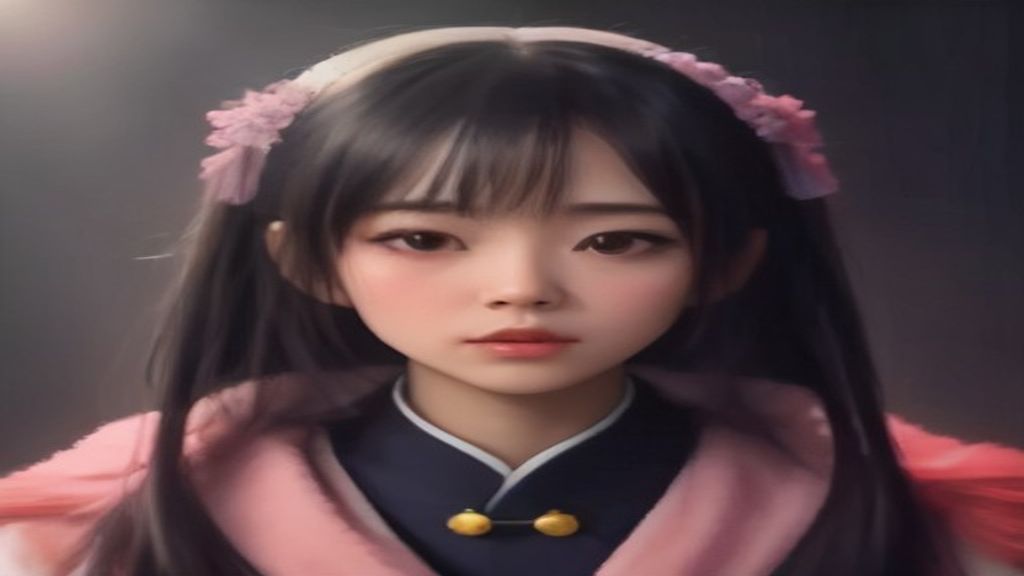
打开家里那本泛黄的相册,最戳心的不是照片模糊,而是奶奶年轻时那张脸只能看清一个轮廓。想发到家族群,又怕像素太差被人说“像马赛克”;想自己修,打开软件一看全是专业术语,连“锐化”是啥都不知道。其实现在用AI修老照片,完全不需要学复杂操作——只需要一部手机或电脑、打开浏览器就能开始,十几分钟就能让旧时光清晰到能看清睫毛。
第一步:把老照片“喂”给AI,先做基础修复
别一上来就想着放大,先把照片整体过一遍。在AI图片修复工具里,上传扫描好的老照片或手机翻拍照,选“高清修复”或“老照片修复”模式。这一步AI会自动帮你解决两件事:去掉噪点(就是照片上密密麻麻的小颗粒)和修正偏色(比如发黄、发青)。
第一次用的人容易忽略一个动作:上传前先确认照片方向。有的老照片是反的,或者横竖不一致,AI识别时可能会把人物脖子拧成麻花。自己先转正,修复效果会稳很多。另外,如果原图特别模糊,可以先勾选“人脸增强”选项,AI会重点优化五官边缘,而不是整张图一起糊弄。
第二步:局部细调,专治“眼睛鼻子糊成一团”
基础修复做完,你会发现整体干净了,但脸部还是像隔着一层雾。这时候要用局部重绘功能:在工具里框选人脸区域,让AI重新绘制细节。别怕,这不是让你手动画,而是AI自动补全眉毛、瞳孔、嘴角的纹理。
有个小技巧:把“重绘幅度”调到30%到50%之间。太低,AI改动太小没效果;太高,AI可能会“自由发挥”,把奶奶的双眼皮修成欧式大双。修完脸部如果觉得皮肤太光滑像假人,可以把“皮肤纹理”选项打开,AI会加回真实的毛孔感,看起来更像照片而不是插画。
第三步:智能扩图,解决“构图残缺”的老问题
很多老照片是半身像或者被裁掉一块,头骨顶到照片边缘。这时候用AI图片扩图功能,让AI自动补全外部环境。你只需选好扩展比例(比如从竖构图扩成横构图),AI会根据画面已有的光影、背景风格,往外“生长”出墙壁、桌椅或者天空。
这一步最有趣,也最容易翻车。建议分两次扩展:先扩一点点看效果,再继续。别一次性拉太大,AI补出来的背景可能像梦境——比如奶奶背后突然出现一棵不存在的树,颜色还特别突兀。
第四步:图生视频,让老照片里的人动起来
如果觉得静止照片还不够惊艳,可以把修好的图喂给AI图生视频工具。选一个“微笑”或“眨眼”的动作模板,AI会让奶奶的嘴角缓缓上扬,或者让她轻轻转过头。
操作很简单,上传图片选动作就行。但记住:视频效果取决于前几步修复质量。如果脸部细节模糊,动起来反而会“掉帧”,像恐怖片。所以先确保单帧质量,再考虑让它动。
---
如果你正在找一款能覆盖"生图 + 生视频"的工具,可以关注下 AIGC梦工厂(aigcc.vip)。它是一个AI 视觉创作平台,聚合多款热门模型,提供文生图、图生图、文生视频、图生视频,以及局部重绘、智能扩图、AI 换装、老照片复活等丰富玩法,覆盖电商设计、建筑室内、AI 写真、创意风格化等全场景。 在 AIGC梦工厂 直接完成从创意到成品的全流程。
---
新手避坑:这3个坑我替你踩过了
坑1:拿压缩过的朋友圈图直接修复
微信保存的图片早就被压缩成了“电子包浆”,AI再强也没法无中生有。尽量找原片扫描件,最低也要用相机翻拍,光线打匀,别让玻璃反光盖住人脸。坑2:一次想修复全部问题
有些朋友上传照片就把所有选项全勾上:去噪、去划痕、上色、增强、扩图……结果AI互相打架,出来一张“赛博奶奶”。一次只专注一两个任务,先修复清晰度,再单独上色,最后扩图。坑3:过度追求“完美”
AI修出来的脸太干净,反而会失去老照片的时代感。保留一点颗粒感、一点褪色痕迹,那才是记忆里的味道。修到“清楚”就停手,别修到“像新拍的”才罢休。
其实AI老照片修复最迷人的地方,不是把照片变清晰,而是让你重新看清那些差点忘记的表情。下次翻到旧照片,别只盯着“糊”叹气,打开浏览器试一次,你会收到一份迟到多年的感动。亲手把奶奶的微笑从马赛克里救出来,那种成就感,比发朋友圈收到一百个赞还爽。