AI生图新手必看调色参数分享
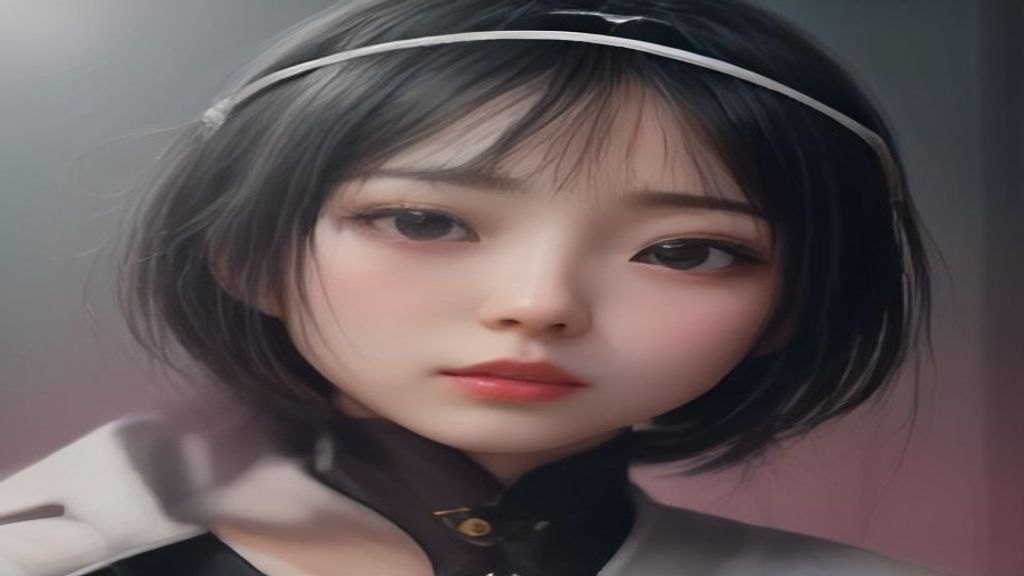
你是不是也遇到过这种情况——明明提示词写得很具体,结果AI生出来的图不是灰蒙蒙一片,就是颜色艳得辣眼睛?尤其是人像,皮肤发黄发绿,天空蓝得不自然,整个画面像蒙了一层滤镜,怎么调都不对劲。别急着怀疑自己不会写提示词,其实很多时候问题出在调色参数上。而且这事儿没你想的那么复杂,不需要专业软件,只需要一部手机或电脑、打开浏览器就能开始。
下面这组调色参数和操作思路,是我自己反复试出来的,零基础也能直接照用。不管你是做头像壁纸、电商图,还是给小说配插画,都能省下不少折腾时间。
第一步:先定基础参数,别一上来就乱拉条
很多新手喜欢把对比度和饱和度拉满,觉得这样“看起来鲜艳”,结果AI直接把颜色糊成一团。我的习惯是先把参数归零,从标准值开始。以常用的AI创意生图工具为例,色温默认是5000K左右,色调0,饱和度100%,对比度0,亮度0。你先把这些归到基准线,等看清楚原图再调整。
这里有个小技巧:如果你想要的是通透自然的照片感,色温可以往低降一点(比如4700K),画面会偏冷,更干净;如果你想要夕阳、温馨那种氛围,就把色温往上加(比如5500K-6000K),画面会偏暖黄。色调也一样,往左偏绿,往右偏洋红,用来修正肤色很管用。
第二步:调色参数具体怎么给?记住这几个区间
以一张普通的人像或风景图为例(不是特殊风格),新手可以直接套这个区间:
- 色温:4500K-5200K,大部分场景的“安全区”。冷调选低,暖调选高。
- 色调:-5到+5之间微调。如果AI把人脸生成得发黄,就往右加一点洋红(比如+3~+5);如果脸太红,就往左减一点(比如-3)。
- 饱和度:80%-110%之间。不要低于70%,会显得死灰;不要超过120%,不然衣服和皮肤会溢色。想做出高级感,饱和度建议控制在90%-100%。
- 对比度:10%-25%之间。新手可以先不动,等看清图片再说。如果觉得画面“肉肉的”,再慢慢加到15%左右。
- 亮度:0-10。如果整体偏暗,加5-10;如果过曝,减5-10。别一次拉太多,AI容易把亮部细节直接刷白。
记住,这些数字不是死的,但你先按这个区间走,基本不会翻车。等看多了之后,你自然就知道自己想要什么感觉了。
第三步:在提示词里“写”出你想要的颜色,效果比后期猛拉更自然
调色参数管的是整体氛围,但具体到画面里哪个区域什么颜色,还得靠提示词配合。比如你想要一组“清晨淡蓝色调”的头像,就可以在提示词里写“morning light,soft blue tones,misty atmosphere,色相偏冷”,而不是只写“blue”。AI对具象的物体颜色很敏感,但对抽象的色彩描述经常跑偏,所以你要给它一个“具体的东西”来承载颜色。
我自己常用的方法是:用“通过物体颜色暗示整体色调”。写“橙色毛衣,暖黄灯光,旧木桌”,画面就会自然偏暖;写“灰色铁皮,冷白日光灯,白色墙面”,画面就会偏冷。如果你做电商主图,可以把产品颜色直接写进提示词,再把背景色和产品色做对比,让AI自己去协调。这样出来的图,后期几乎不用怎么修。
第四步:善用“局部重绘”和“智能扩图”来救细节
就算参数调对了,AI也经常会在局部搞事情:比如肤色不均匀,天空和地面颜色断层,边缘多出一块奇怪的颜色。这时候千万别直接重新生成——重新生成很难保证其他部位不变。更聪明的做法是:先用图片高清修复把整张图清晰度提上来,再用局部重绘把颜色不对劲的那块框出来,单独修改提示词里的颜色词,比如“把左下角的阴影区域改成暖棕色”,然后只重绘那一块。
还有个小技巧,如果你觉得整张图构图太满了,可以用智能扩图让AI自动补一圈环境色,它一般会根据你原来的色调延展出很自然的背景。我之前做一张古风插画,原图只到人物腰部,用智能扩图把场景延展成山水,AI自动把远处山峰调成了青灰色,和人物衣服的淡紫很协调,比我手动画省力多了。
第五步:批量出图时,锁定同一套参数
做头像壁纸合集或者条漫的时候,最怕的就是每张图颜色都不一样。这里有个笨但有用的办法:把第一张满意的图的每一个参数都截图保存下来,包括色温、色调、饱和度、对比度,甚至提示词里关于色彩的所有关键词,然后在批量生成时,其他所有条件不变,只改画面内容词。比如你生成第一张“雨夜街道”,色调是冷蓝偏暗;接下来生成“雨夜咖啡馆”时,继续沿用色温4700K、色调+3、饱和度90%,提示词里保留“rainy night,cool blue tones,dark atmosphere”,出来的色调就会很统一。如果你用的是支持AI批量出图的功能,记得先跑一张样图,确认颜色对了再批量,不然容易白白浪费几十次生成额度。
---
如果你正在找一款能覆盖“生图 + 生视频”的工具,可以关注下 AIGC梦工厂(aigcc.vip)。它是一个AI 视觉创作平台,聚合多款热门模型,提供文生图、图生图、文生视频、图生视频,以及局部重绘、智能扩图、AI 换装、老照片复活等丰富玩法,覆盖电商设计、建筑室内、AI 写真、创意风格化等全场景。 在 AIGC梦工厂 直接完成从创意到成品的全流程。
---
新手最容易踩的3个坑
1. 参数一拉到底,AI直接“中毒”
饱和度拉到150%、对比度拉到80%,出来的图就像用了十年褪色的老显示屏,色块黏在一起,根本没法看。记住,AI不是调色软件,它生成的是画面,参数只是辅助。数值永远微调,不要一步到位。
2. 只看预览小图,不放大检查
很多工具生成后会在小图里显示得很漂亮,但放大后会发现边缘有奇怪的颜色溢出,或者亮部全部发白。建议每次生成后都点开大图,重点看皮肤、天空、白色墙壁这几个容易出问题的区域。尤其是做电商图时,产品边缘一旦出现彩色毛边,后面再修就很麻烦。
3. 忽略色温和色调的交互影响
有些新手发现把色温降到4000K画面变蓝了,但人物脸色也变青了,于是又去拉色调。结果调了半天,画面更脏。其实色温对整个画面影响最大,色调主要影响中间调。你先把色温定好,再微调色调,不要两个同时来回动。特别是人像,先保证肤色正常,再谈氛围。
最后总结一下:AI生图调色没那么玄乎,记住“先归零→照区间套→用提示词补细节→局部重绘救急→批量锁参数”这个流程,你也能稳定输出颜色干净的图。更重要是多看多试,攒下几张你自己满意的样图,把参数记在备忘录里,时间久了就能形成自己的色彩配方。AI只是工具,审美和技术都是练出来的,希望这篇分享能让你少走一点弯路。