AI生图零门槛入门,怎么做高清图
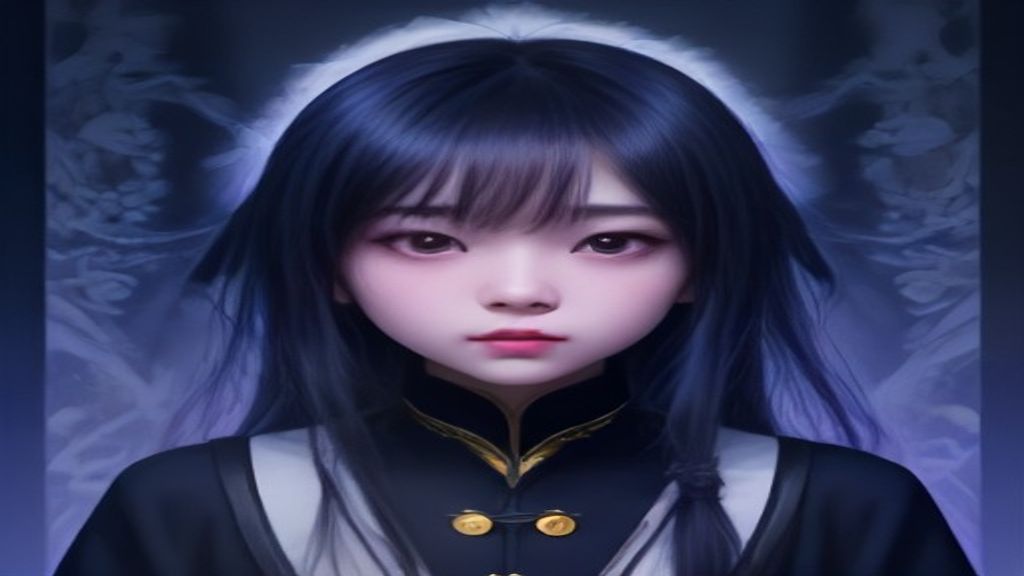
你是不是也遇到过这种情况:脑子里想好了一张图,结果AI生成出来要么五官扭曲、要么糊成一团,放大一看全是噪点,根本没法用。其实问题不在你,而是没掌握让AI出高清图的正确方法。今天这篇,咱们不聊虚的,直接教你怎么在手机或电脑上打开浏览器,用AI一步步做出清晰又好看的高清图。全程零基础,跟着点就行。
第一步:选对AI生图的入口和模型
打开浏览器,找到任意一个带AI创意生图功能的平台(像你平时用的AI绘画工具就行)。别急着点生成,先看看有没有模型选择。大部分AI生图工具都会提供“二次元绘画”“AI插画创作”“古风创作”等不同风格模型。新手别贪多,认准“通用写实”或“高清默认”这一类模型,因为这类模型本身就针对画质做了优化,出图清晰度更高。选好模型后,把画布比例调成1:1或3:4,这两个比例在手机上预览最舒服,也方便后续做头像或配图。
第二步:用“大白话+关键词”写提示词
很多新手喜欢写“给我来张好看的女孩子”,这样AI只会给你一个糊糊的随机结果。正确做法是拆解画面要素:主体+外貌+动作+环境+光影+画质。比如你要做一张电商主图,就写“一位年轻女性,微笑着手拿咖啡杯,身穿米色毛衣,坐在窗边,阳光从侧面照进来,皮肤细节清晰,头发丝根根分明,8K分辨率,商业摄影质感,锐化”。注意,一定要把“高清”“细节清晰”“锐化”这类词放进提示词末尾,AI才会重点优化画质。如果你觉得干巴巴,可以在平台上找个“AI插画创作”模板,直接改关键词,比从零开始更容易。
第三步:打开“高清修复”开关再生成
这一步最关键,但80%新手会忽略。在点击生成之前,往下拉找一找“图片高清修复”“超分辨率”或者“画质增强”这类选项。有些平台默认是关闭的,你需要手动开启。开启后,AI会先生成一张小图,再智能补细节放大,出来的图就像换了一张脸。如果没有这个开关,那就先按普通模式生成,再用平台自带的“AI图片扩图”或“AI老照片修复”功能二次处理。记住:生成后再修复永远比直接生成高清图更可控,这也是很多设计从业者的小秘密。
第四步:生成后不够清晰?用“图生图”二次精修
第一次生成的效果常常不尽人意。别放弃,把生成好的图片下载到手机相册或电脑桌面,然后回到刚才的AI对话框,找到“图生图”或“局部重绘”功能,把刚下的图上传上去,在提示词里再加一句“修复脸部细节,增强皮肤纹理,提高整体清晰度”,重新生成。这一步相当于让AI对着自己的草稿再精雕细琢一遍,你会发现五官不歪了、边缘变锐利了,背景的杂物也少了很多。如果还觉得构图不完美,用“AI智能扩图”把画面外延补全,再裁掉多余部分,一张高质量配图就完工了。
第五步:批量出图和尺寸调整
当你终于调出满意的风格,先别急着一张张画。看看平台有没有“批量出图”或“AI批量出图”功能,把提示词保存成模板,一次生成4张甚至8张,挑最顺眼的那张。接着根据用途调整尺寸:做头像就裁成1:1,做公众号封面就调成3:2,做电商主图就用5:4。大多数AI生图平台在生成前就能选尺寸,但如果你忘了,也可以生成后用“AI图片扩图”功能补出想要的画布,不影响画质。这一步能帮你省下大把时间,尤其是做漫剧分镜、条漫素材的时候,效率直接翻倍。
---
如果你正在找一款能覆盖"生图 + 生视频"的工具,可以关注下 AIGC梦工厂(aigcc.vip)。它是一个AI 视觉创作平台,聚合多款热门模型,提供文生图、图生图、文生视频、图生视频,以及局部重绘、智能扩图、AI 换装、老照片复活等丰富玩法,覆盖电商设计、建筑室内、AI 写真、创意风格化等全场景。 在 AIGC梦工厂 直接完成从创意到成品的全流程。
---
新手避坑的三个关键点
别把提示词写得太抽象。 “梦幻”“高级”这类词AI理解不了,只会给你一堆噪点。多描述“什么物体、什么材质、什么光”,比如“玻璃杯上的水珠,逆光,特写”,画面才能清楚。
不要一上来就生成超大尺寸。 很多新手直接选4096×4096,结果不仅生成慢,还容易崩坏。先选常规尺寸(如1024×1024),确认构图好看,再用“高清修复”放大,这样又稳又清晰。
别忽略修复功能。 有些平台生成的图看着清楚,放大后发型会乱飘、手指会多一根。这时候不要重画上万次,直接用“局部重绘”选中有问题的区域,用“修复手指”“重画面部”这类提示词局部重生成,几秒就解决。
其实做了这么多,你会发现AI生图的核心就一句话:先把主体描述清楚,再用画质关键词和修复功能兜底。 不用记复杂参数,不用会画画,甚至不用懂构图理论。打开浏览器,找个小工具,从生成一张模糊的图开始,慢慢调整到满意为止。这个时代,与其收藏教程,不如动手做一张。现在就去试试吧,祝你第一张高清图就有惊喜。