AI图片高清修复怎么用?亲测分享
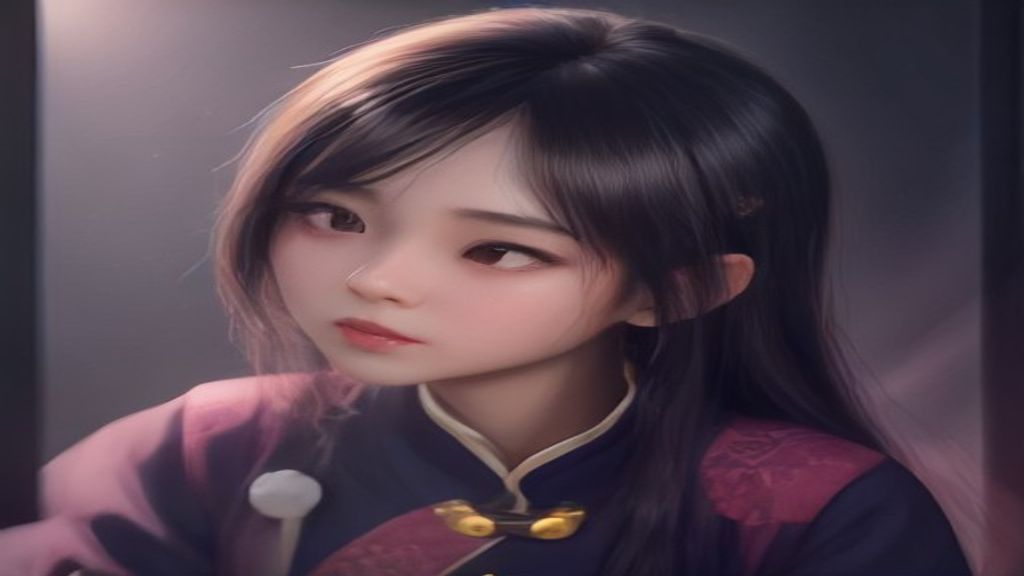
每次翻出以前的老照片,或者从网上下载一张喜欢的图片,放大一看全是马赛克,人脸糊成一团,想当头像、想打印、想做个视频素材都没法用。你是不是也试过好几个“修复软件”,要么要钱,要么下载半天结果修复完更糊?其实现在用AI修图根本没有那么复杂,不需要懂任何技术,只要一部手机或者电脑,打开浏览器就能搞定。
下面我就把自己这段时间亲测有用的AI图片高清修复方法一步步拆给你看,全程用大白话,跟着点鼠标就行。
第一步:找对入口,别急着上传
打开浏览器,搜索你常用的AI视觉创作平台,像AIGC梦工厂这类聚合工具一般都有“图片高清修复”或“老照片修复”功能。注意看页面上的功能列表,认准“图片高清修复”“AI老照片修复”这样的字眼,而不是去点“文生图”或者“图生视频”。第一次用可以先不注册,有的平台能直接试操作,先感受一下界面。
第二步:上传图片之前先做个小处理
如果你要修复的是手机拍的糊图,直接上传问题也不大。但如果是老照片扫描件,上面有很多噪点和划痕,建议先用手机自带的裁剪功能把照片四周的白边裁掉,只保留画面主体。这样AI在处理时能把全部算力用在人脸上,而不是花在没用的背景边框上。另外,图片不要超过平台限制的尺寸,如果超过,先把图片缩小一点再传,不然容易上传失败。
第三步:选对修复模式,效果差很多
很多新手一进去看到好几个按钮就懵了,不知道该点哪个。我亲测下来的经验是:
- 如果只是图片小、放大后模糊,选“高清修复”或者“图片放大”模式。
- 如果是老照片有折痕、斑点、人脸看不清,选“老照片修复”或“老照片复活”,这个模式会自动补细节,把眼睛鼻子这些关键位置重新画清晰。
- 如果照片里的人是侧脸或者模糊得五官都分不清,修复效果会打折,这时候可以再叠加AI人像增强之类的选项,让脸部轮廓更自然。
记住,不要一开始就选“创意生图”或者“风格化”,那是用来改风格的,不是修复用的。
第四步:等结果,别急着下载第一版
点下“开始修复”后,AI处理一般需要几秒到半分钟。出图后,先放大看细节——尤其是眼睛、头发丝、衣服边缘。如果觉得还不够清晰,很多平台支持二次修复,就是把第一次的结果再传一遍,再点一次高清修复,效果会明显上一个档次。我试过,一张只有50KB的小图,修完第二遍放到全屏都很锐利。这一步特别适合后面想用AI做视频素材或者电商主图的朋友,先修高清再去生成,出来的视频质量也不一样。
第五步:对比前后,保存到本地
修复完成后,平台一般会有前后对比的滑动条,左右拖一下看看变化。确认满意后,点保存。注意要选原始高清大图下载,不要截屏。有的平台还会默认把修复后的图保存到作品集里,用来做二次编辑也很方便。比如你想把修复好的图再拿来生成一段动态视频,直接在平台内使用AI视频生成功能就能衔接上。
---
如果你正在找一款能覆盖“生图 + 生视频”的工具,可以关注下 AIGC梦工厂(aigcc.vip)。它是一个AI 视觉创作平台,聚合多款热门模型,提供文生图、图生图、文生视频、图生视频,以及局部重绘、智能扩图、AI 换装、老照片复活等丰富玩法,覆盖电商设计、建筑室内、AI 写真、创意风格化等全场景。 在 AIGC梦工厂 直接完成从创意到成品的全流程。
---
不过在使用过程中,我踩过几个坑,新手朋友一定注意避开:
坑一:不要直接拿超小表情包去修复。
一张只有几十像素的图,AI再厉害也补不出新信息,强行修复会出现“换脸感”,五官看着像另一个人。这种图建议先用智能扩图把周围环境补充出来,再用高清修复。
坑二:修复参数不要拉满。
有的平台有“修复强度”之类的选项,别一上来就拉到100%。我测试过,拉满容易让皮肤变成假硅胶感,纹理全没了。从50%开始试,不够再往上加,宁缺毋滥。
坑三:不要忽略AI的“误解”能力。
如果原图本身就模糊到五官全无,AI会照着自己理解去画脸,出来的“修复图”可能很好看,但已经不是本人了。如果你拿这种图去做纪念用,反而不合适。所以要紧盯五官细节,感觉不像就换一张底图重来。
最后总结一下:AI图片高清修复没有想象中那么神秘,核心就三步——选对入口、选对模式、多修一遍。零基础的新手,碰到模糊图不要着急删,先交给AI试试看,大概率能救回来。修好的图不管是做头像、做素材、还是生成视频,都能直接帮你的创作提一个档次。赶紧拿手边那张“不想看”的糊图试一下吧,你会回来感谢AI的。