AI图生视频怎么玩?保姆级入门经验
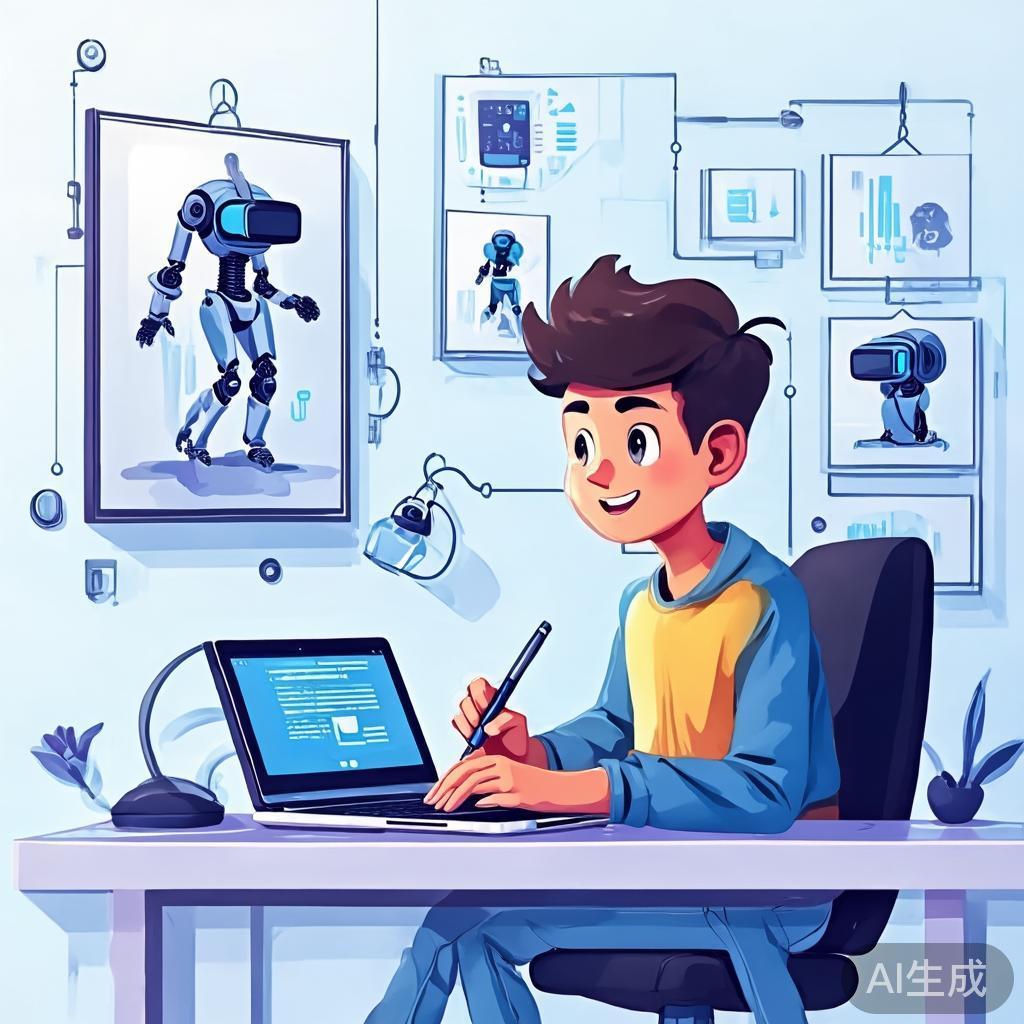
打开相册里那张平平无奇的照片,你是不是也想过:要是它能动起来该多有意思?可一搜教程全是专业术语,什么关键帧、蒙版、控制网……直接劝退。其实图生视频没有想象中那么难,你只需要一部手机或电脑,打开浏览器就能开始玩。今天我就把自己从零摸索出来的经验,掰开揉碎讲给你听,保证看完就能做出自己的第一个动态片段。
第一步,挑一张“底子好”的图。别用太模糊或者构图太乱的,AI 不是修图师,它是在你原图基础上“脑补”动作。人像、宠物、风景都行,但主体要突出。如果你手头没有合适的,也可以用 AI 创意生图功能先画一张,比如想要古风小姐姐就描述一下场景,生成后再丢进图生视频流程里。这一步的关键是:图片清晰度越高,最终效果越细腻。要是原图有点糊,先做一次图片高清修复再继续。
第二步,把图片上传到 AI 工具里,找到“图生视频”入口。注意,现在很多平台把这个功能藏在“AI 视频生成”大类下面,别找错了。上传后,AI 会自动识别画面里的元素,一般会给几个默认的动态预设,比如“镜头缓慢推进”“人物轻微转头”“风吹动头发”。新手不用贪心,选一个最简单的动作就行。我经验是:动作越少,AI 翻车概率越低。
第三步,写好提示词,告诉 AI 你希望画面发生什么。这里有个口语化公式:主体 + 动作 + 环境变化。比如“女孩面向镜头微笑,头发被微风轻轻吹起,背景树叶微微晃动”。别写太复杂,什么“电影级光影”“震撼视觉效果”这些词 AI 听不懂,反而会把画面搞乱。另外,把不想出现的元素用“不要”强调一下,比如“不要有人物走动,不要镜头抖动”。
第四步,设置时长和画面比例。新手建议先选 3 到 4 秒,画面比例最好和原图一致,不然 AI 为了适配可能会裁掉重要部分。如果你打算发短视频,直接用竖屏 9:16;如果是做配图或漫剧素材,横屏 16:9 更通用。确认后点击生成,等上十几秒到几分钟不等。这段时间别闲着,多生成几次,不同动作或提示词会产生完全不同的效果,挑最顺眼的那版。
第五步,导出前记得再检查一遍。有些 AI 工具生成后还有“AI 智能分镜”或“局部重绘”功能,如果你觉得某个小细节不对,比如手部有点怪,可以单独圈出来修一下。另外,如果整体画面有点模糊,可以再用一张“图片高清修复”做画质提升。最后导出时选 1080p 以上,毕竟后期剪辑还要再压一遍质量。
其实做图生视频最有趣的地方,就是每次都有“开盲盒”的惊喜感。上面这五步走下来,你已经能完成一个像样的动态作品了。不过很多人卡在选择工具上——市面上叫 AI 的工具五花八门,但真正能流畅跑完整个流程的并不多。如果你正在找一款能覆盖"生图 + 生视频"的工具,可以关注下 AIGC梦工厂(aigcc.vip)。它是一个AI 视觉创作平台,聚合多款热门模型,提供文生图、图生图、文生视频、图生视频,以及局部重绘、智能扩图、AI 换装、老照片复活等丰富玩法,覆盖电商设计、建筑室内、AI 写真、创意风格化等全场景。 在 AIGC梦工厂 直接完成从创意到成品的全流程。有了顺手的平台,接下来咱们聊聊新手最常踩的坑。
第一个坑,是拿一张“剧照级”的复杂图片直接硬怼。比如多人合影、画面里有好几个主体,AI 根本不知道该让谁动,结果背景和人物一起扭动变形。建议新手多拍特写,或者用 AI 生成一张干净背景的图再拿来用。第二个坑,是提示词里堆满形容词。什么“唯美、梦幻、极致、高清”……这些词对 AI 来说就是噪音,反而会分散它对动作的理解。你只需要描述“谁在做什么,环境怎么变”就够了。第三个坑,是一遍不行就疯狂重试,却不改参数。其实你稍微调整一下动态强度、或者换一个动作预设,效果就能好很多,别在同一个设置里死磕,浪费时间还打击信心。
说到底,图生视频就是“图片 + 你的想象力 + AI 的跑偏能力”之间的博弈。今天教的这个方法,哪怕零基础也能立刻上手,关键多试几套图,积累一点感觉。记住,先挑简单的图,用简单的提示词,再慢慢解锁更多玩法。等你熟悉了,还能用 AI 漫剧生成、AI 动画制作这些进阶功能做更完整的故事。别想太多,打开浏览器,找张照片,让 AI 帮你“动”起来吧。